Mandant anlegen und einladen.
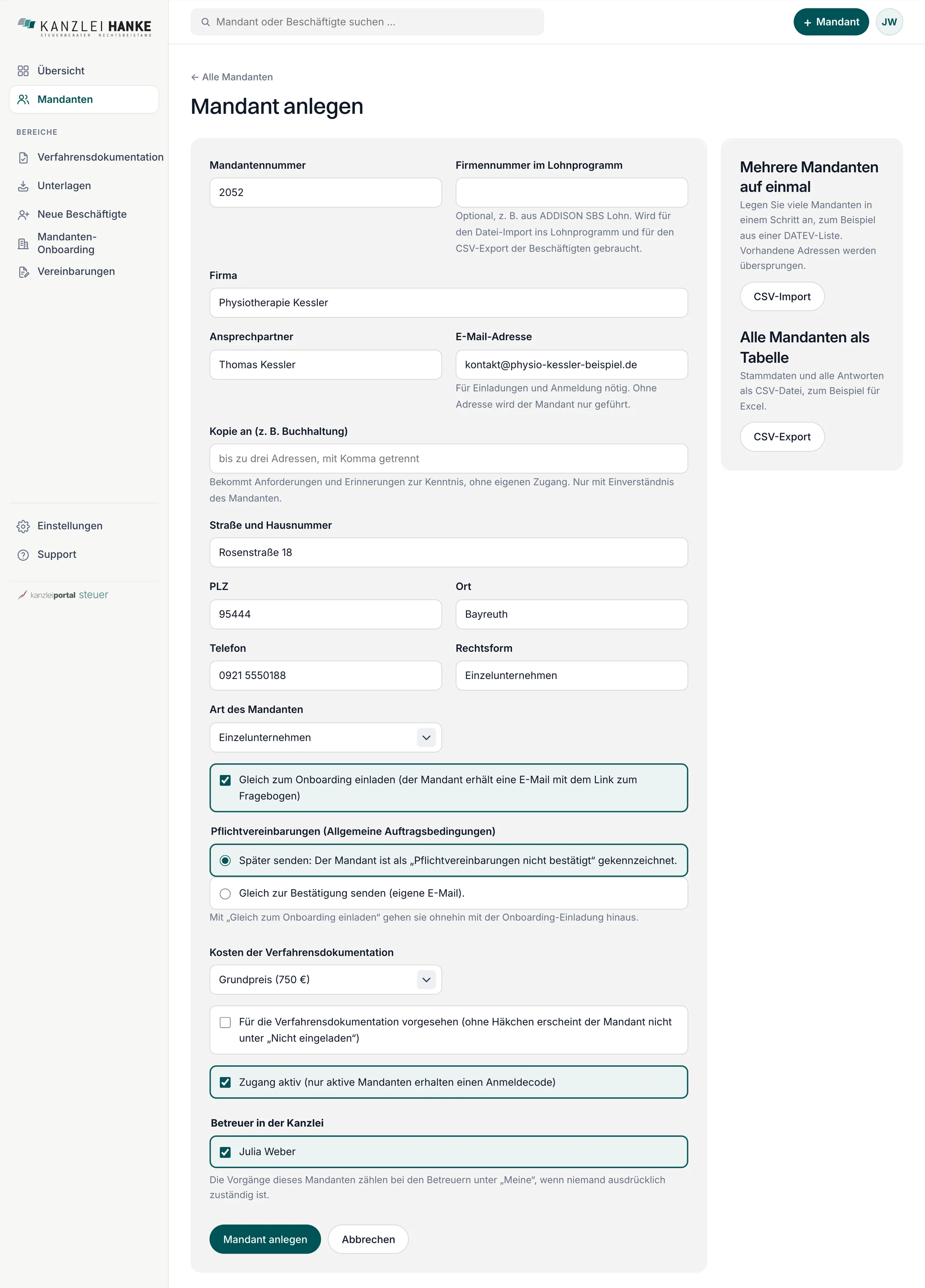
Name, E-Mail und Art des Mandanten: Privatperson, Einzelunternehmen oder Gesellschaft. Ein Häkchen lädt gleich ein.
Die Mandantenaufnahme, digital: Ihr neuer Mandant füllt den Aufnahmebogen online aus, also den Fragebogen für Neumandanten, passend zu seiner Rechtsform. Sie prüfen und übernehmen die Angaben in die Stammdaten.
Der Kanzleialltag
Ein neues Mandat beginnt mit Fragen. Die Antworten kommen verteilt, und jemand trägt sie zusammen.
Das Portal
Ihr neuer Mandant füllt den Aufnahmebogen online aus. Sie prüfen und übernehmen die Angaben in die Stammdaten.
Vorher Fragen kommen verteilt per Mail.
Privatperson, Einzelunternehmen oder Gesellschaft bekommen nur die Fragen, die zu ihnen passen. Zur Rechtsform →
Vorher Jemand trägt die Antworten zusammen.
Offene Pflichtangaben auf einen Blick, Stammdatenblatt als PDF auf Ihrem Briefbogen und alle Antworten als Tabelle. Was ankommt →
Vorher Vollmacht und Vertrag kommen nicht zurück.
Bestätigt, bevor Sie die Angaben übernehmen. Was ankommt →
Vorher Bestehende Mandanten von Hand anlegen.
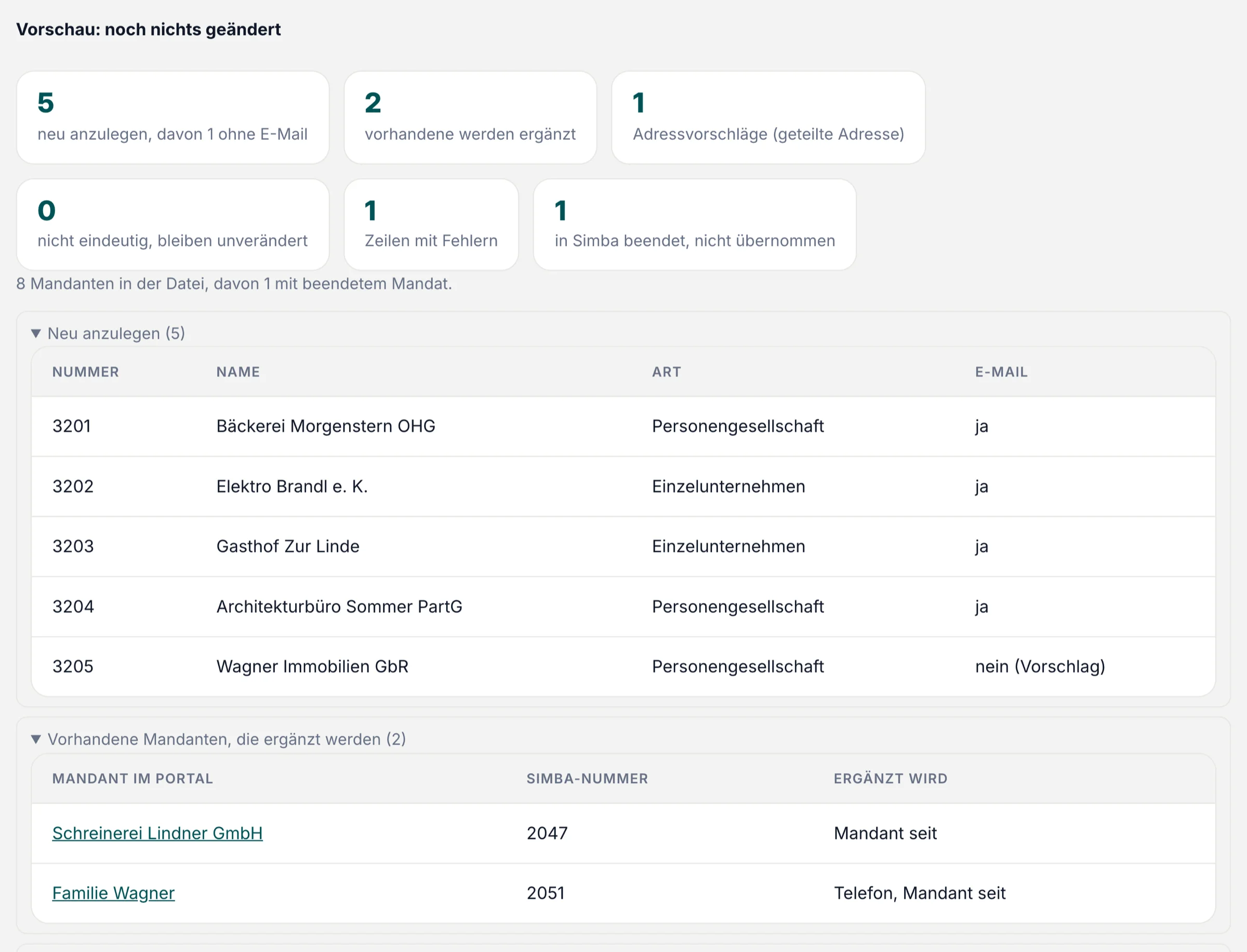
Hochladen, Vorschau mit Zahlen prüfen, erst nach Ihrer Bestätigung wird geändert. Zum Abgleich →
So läuft es ab.
Vom Anlegen über den Aufnahmebogen, den der neue Mandant selbst ausfüllt, bis zur Übernahme mit einem Klick.
Beispieldaten. Beispielkanzlei: Kanzlei Hanke.
Name, E-Mail und Art des Mandanten: Privatperson, Einzelunternehmen oder Gesellschaft. Ein Häkchen lädt gleich ein.
In Ihrem Namen. Ihre Pflichtvereinbarungen gehen im selben Zug mit.
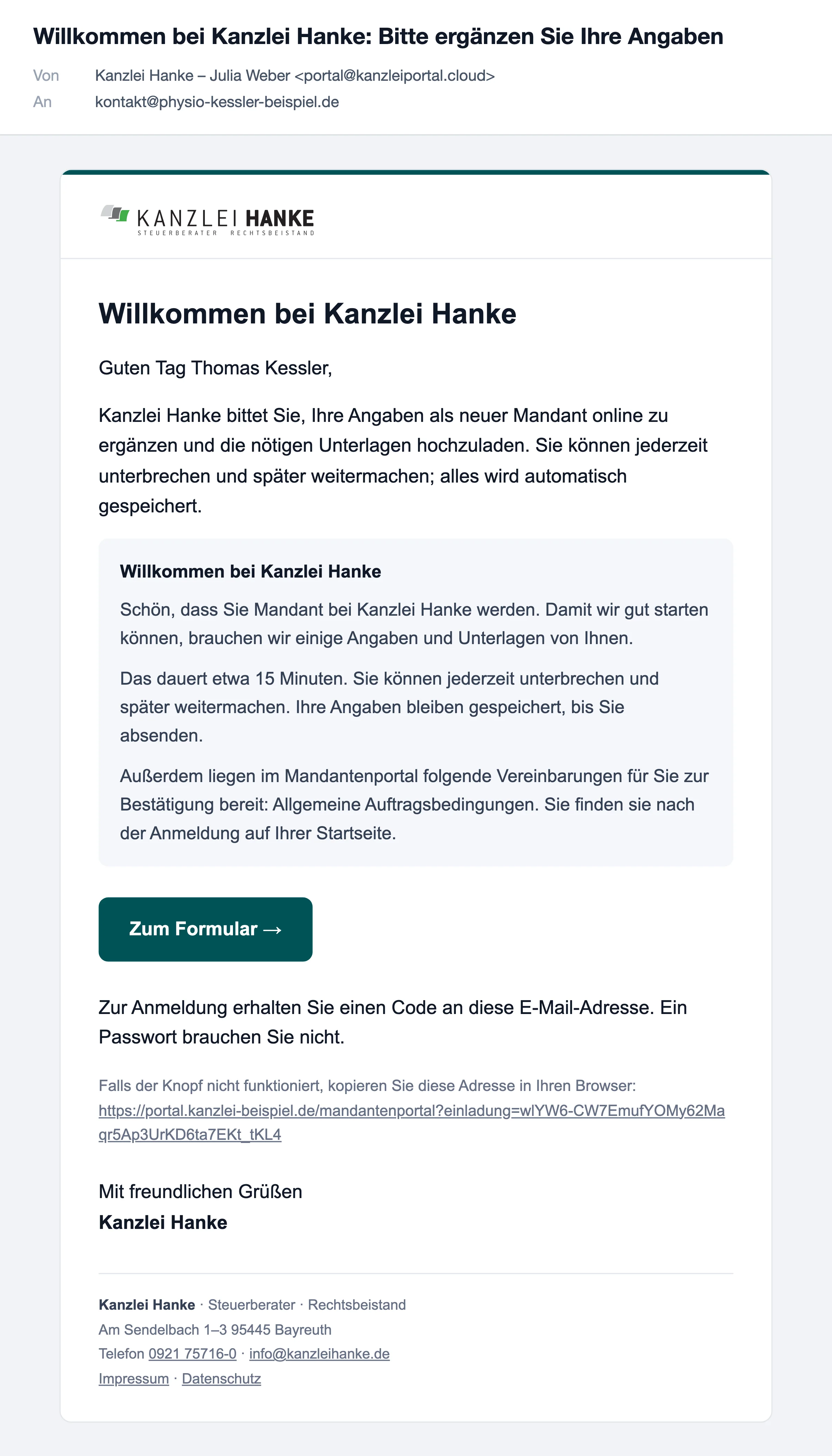
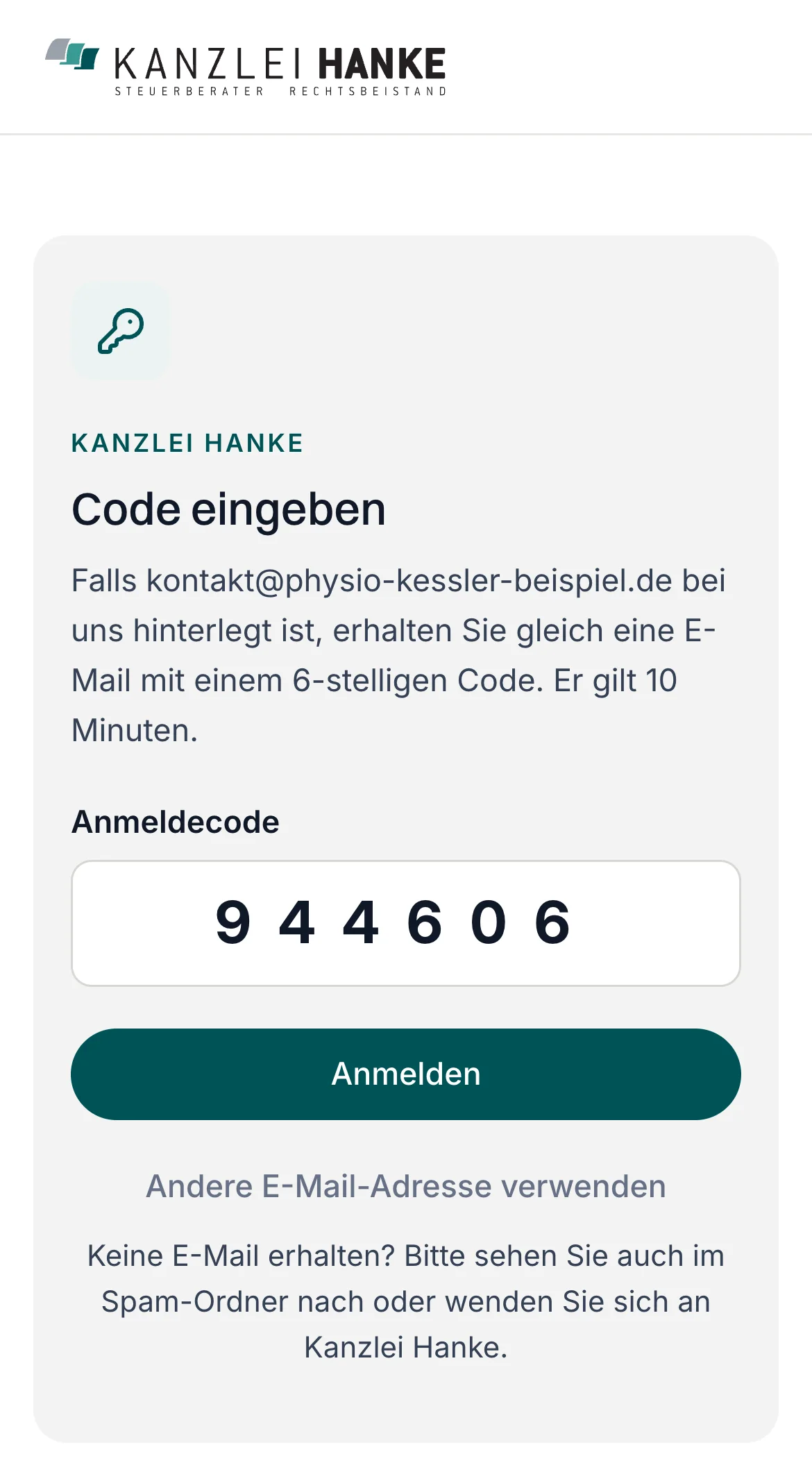
Nur die Fragen, die zur Art des Mandanten passen.
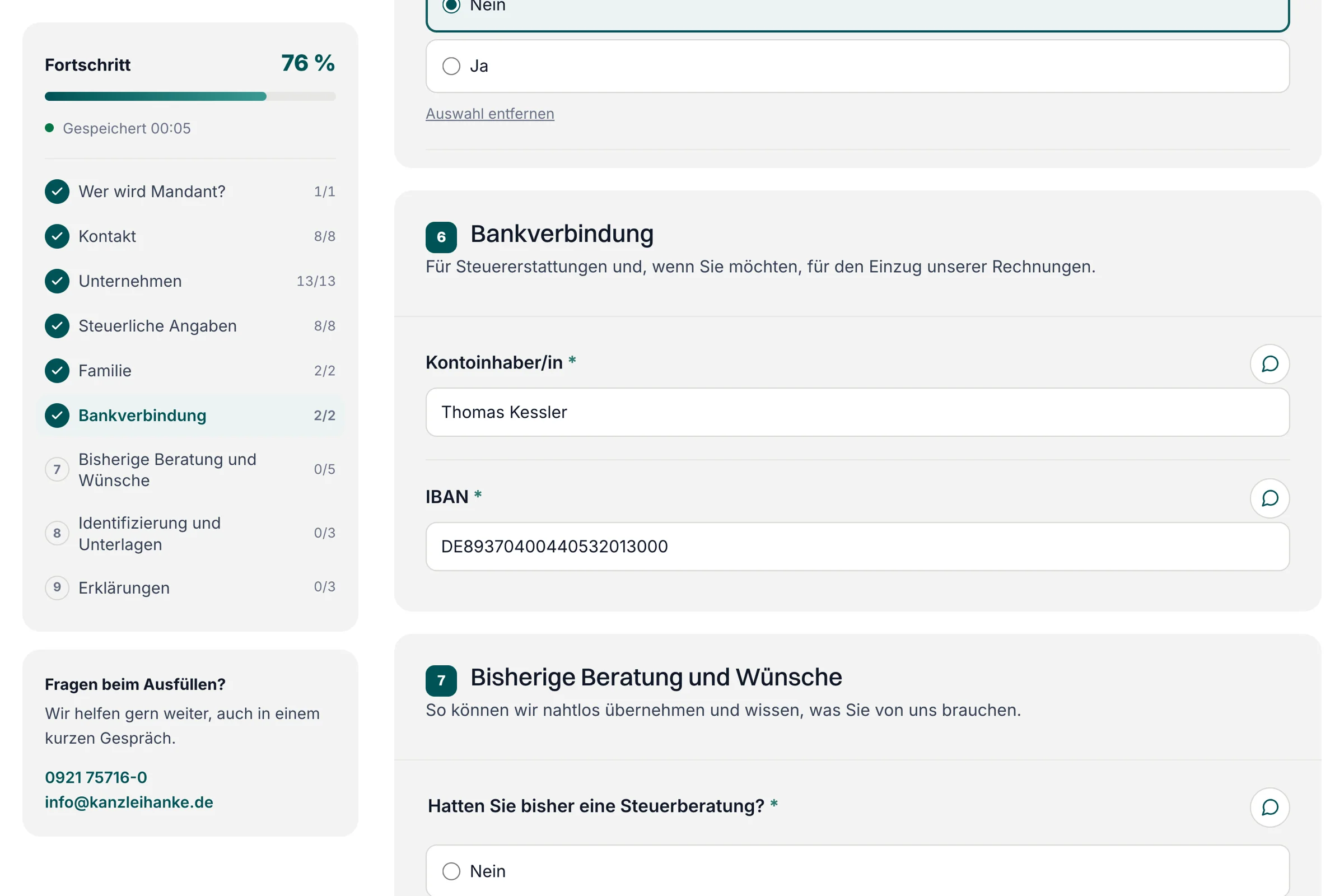
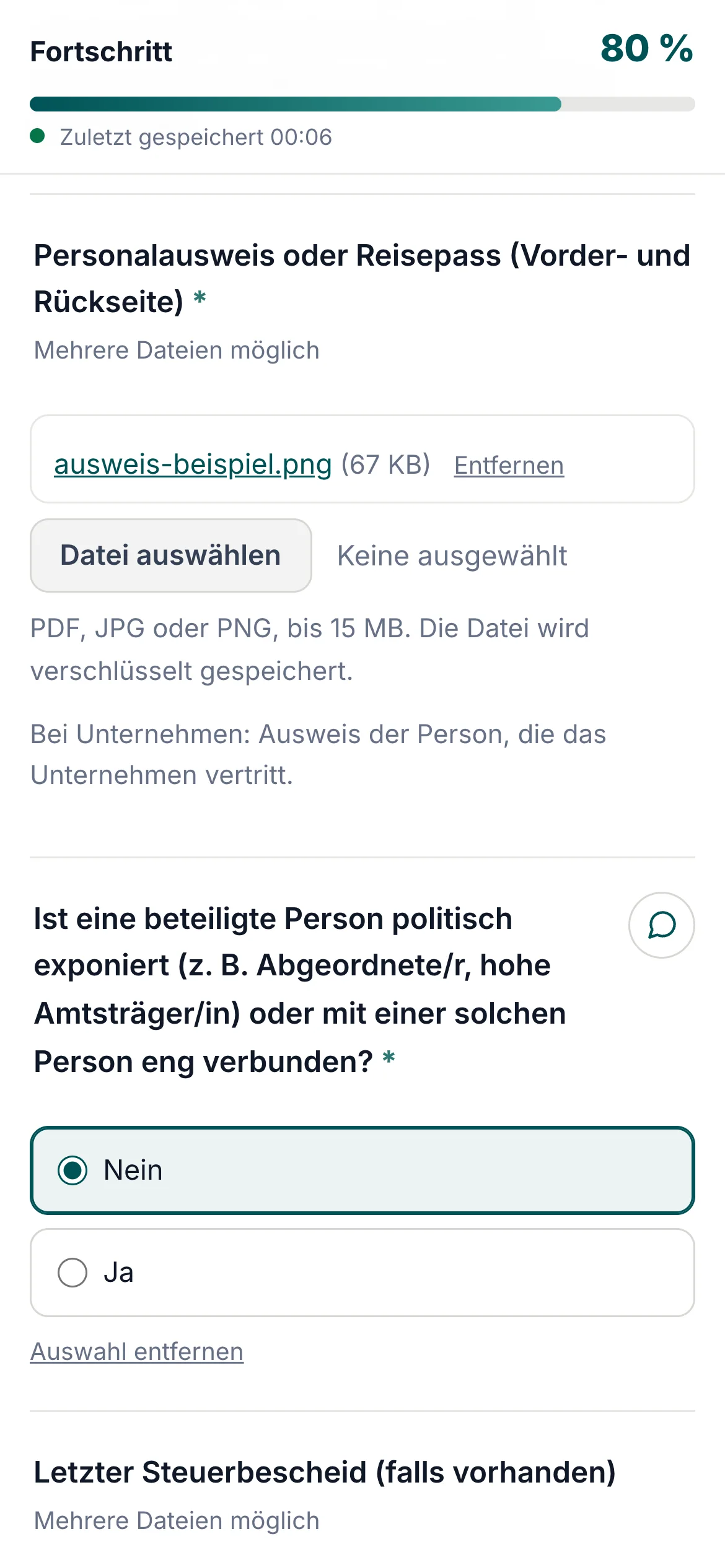
In der Akte steht, welche Pflichtangaben offen sind.
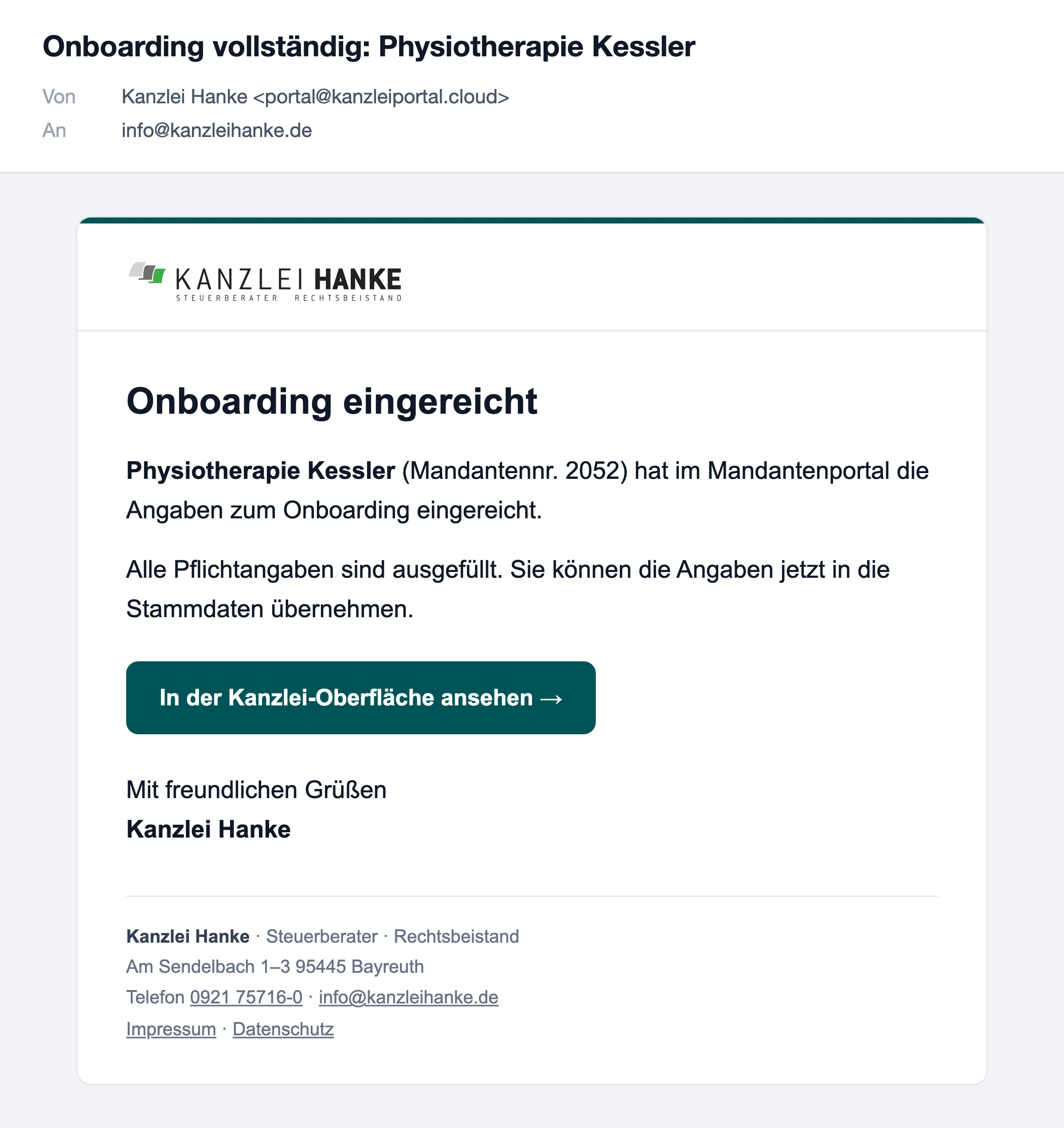
Ihre Kanzlei bekommt eine Nachricht, sobald alle Pflichtangaben da sind.
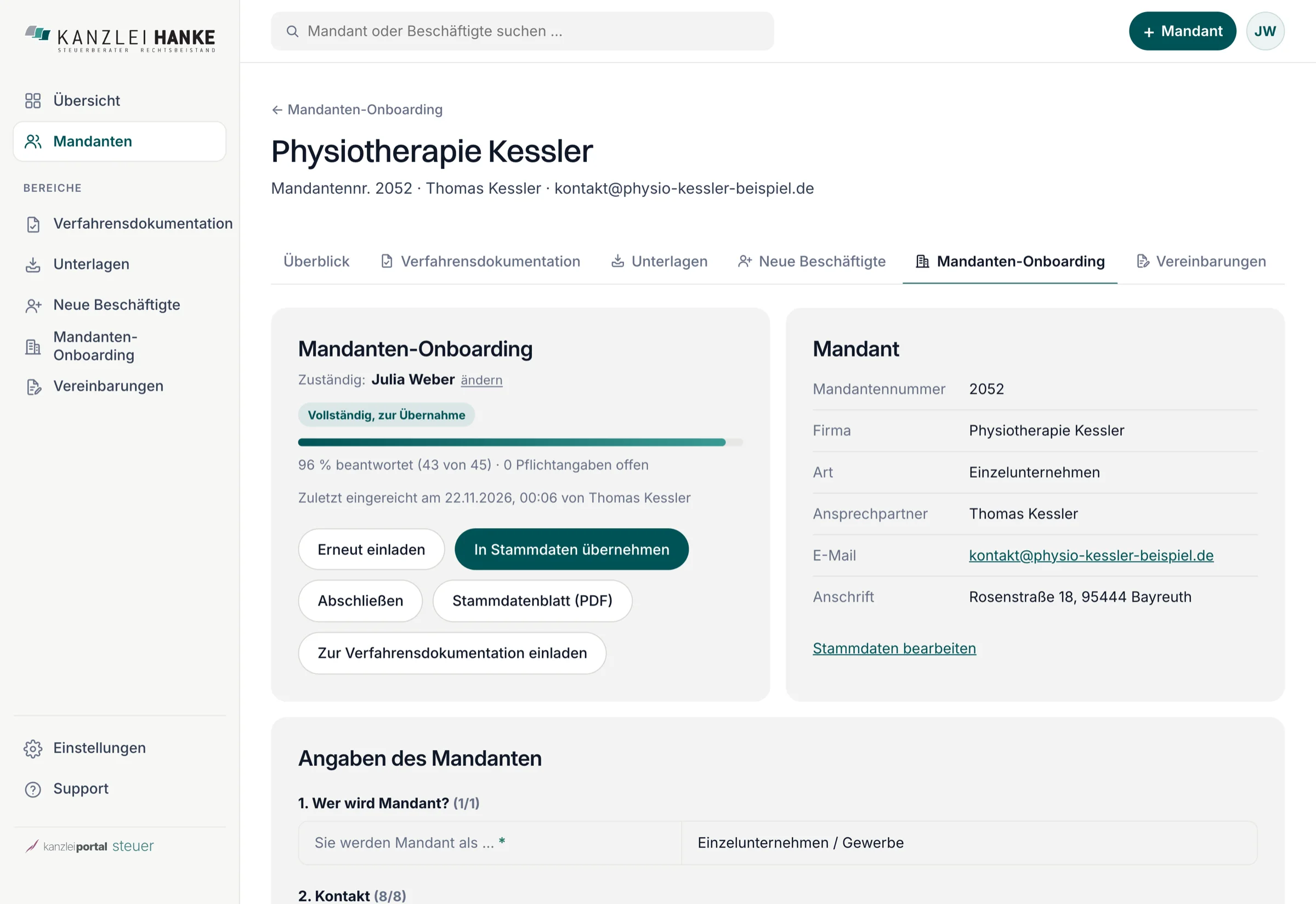
Ein Klick schreibt Firma, Ansprechpartner, Anschrift und Art in die Stammdaten.
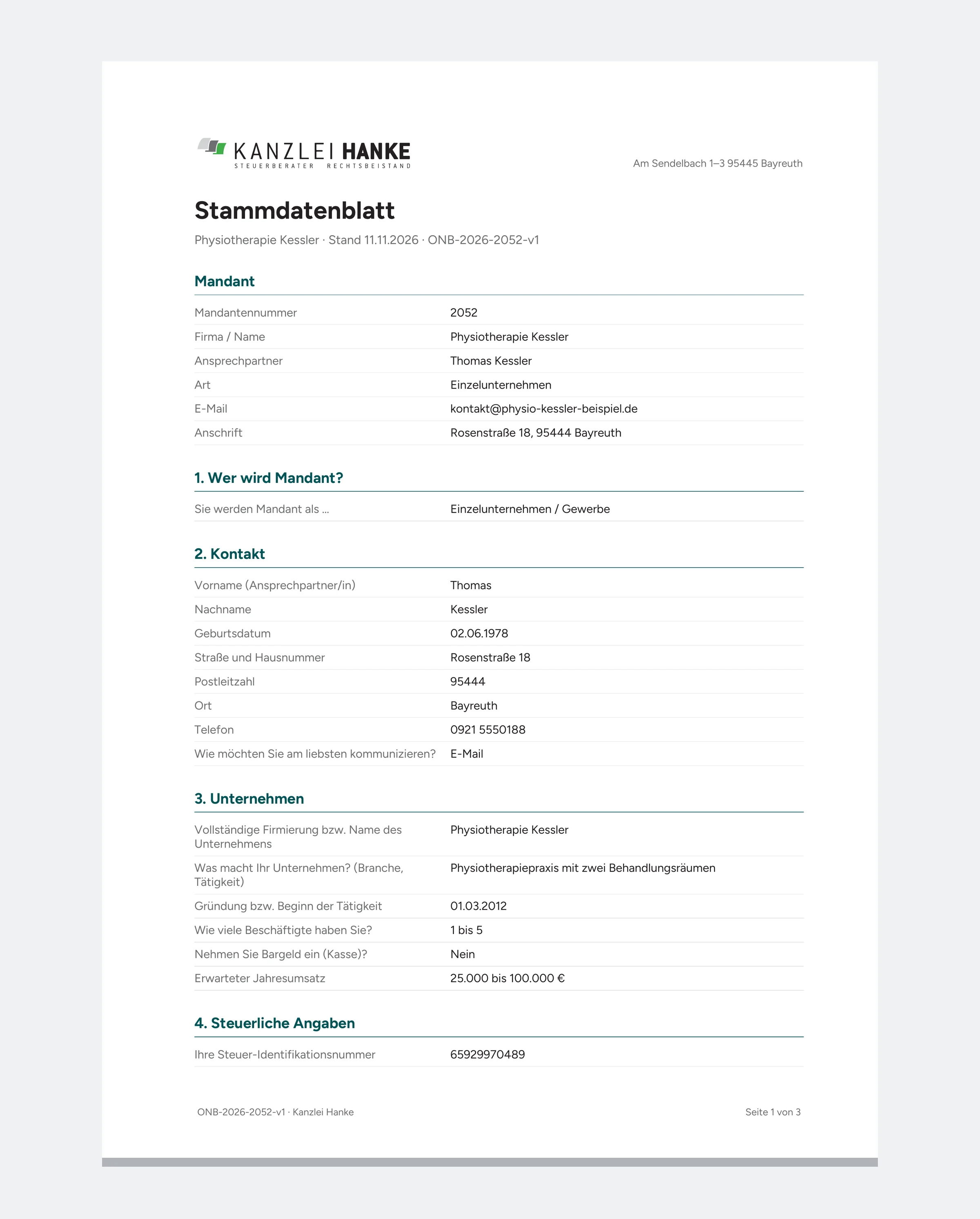
Die Angaben sind für den Mandanten gesperrt. Das Stammdatenblatt gibt es als PDF auf Ihrem Briefbogen.
Eine Privatperson wird nach Familienstand und Kindern gefragt, ein Einzelunternehmen nach dem Betrieb, eine Gesellschaft nach Gesellschaftern und Vertretung. Was nicht passt, erscheint nicht.
Ihre Kanzlei lädt den Mandantenstamm selbst hoch. In Simba exportieren Sie ihn unter „Zentrale Dienste → Datenverwaltung → Stammdatentransfer“ als Textdatei und laden sie im Portal hoch. Aus Excel oder DATEV geht es als CSV-Datei.
Zuerst sehen Sie eine Vorschau mit Zahlen: wer neu angelegt würde, wer ergänzt würde und mit welchen Feldern, wo eine Adresse mehreren Mandanten gehört, was nicht eindeutig ist und welche Zeilen Fehler haben. Geändert wird erst, wenn Sie bestätigen.
Den Abgleich sehen und bedienen nur die Admins Ihrer Kanzlei. Jeder Abgleich steht im Verlauf der Mandanten.
Nein. Das Portal sammelt Angaben und die Ausweiskopie ein. Die Identifizierung und ihre Dokumentation bleiben Ihre Aufgabe.
Ja. Sie laden jeden Mandanten zum Onboarding ein, auch später.
Sie exportieren den Mandantenstamm in Simba als Textdatei („Zentrale Dienste → Datenverwaltung → Stammdatentransfer“) und laden ihn in der Kanzleiansicht hoch. Das Portal zeigt eine Vorschau, geändert wird erst nach Ihrer Bestätigung. Es legt fehlende aktive Mandanten an und ergänzt nur leere Felder. Nichts wird überschrieben, niemand eingeladen, keine Steuer- und Bankdaten übernommen. Eine Schnittstelle zu Simba gibt es nicht.
Über das Stammdatenblatt und den Export. Eine Schnittstelle gibt es nicht.
Der Mandant füllt aus, Sie erstellen das Versandpaket.
Verfahrensdokumentation ansehenDer Personalfragebogen, den niemand mehr abtippt.
Neue Beschäftigte ansehenDas Portal erinnert, bis alles da ist.
Unterlagen ansehenOnline bestätigen lassen, mit Name, Zeitpunkt und Prüfsumme.
Vereinbarungen ansehenSie sind 7 Tage Admin einer Musterkanzlei mit Ihrem Kanzleinamen. Laden Sie einen Mandanten ein, fordern Sie Unterlagen an, legen Sie einen Beschäftigten an. Kreditkarte oder Bankverbindung brauchen Sie dafür nicht.
30 Minuten online, wir zeigen Ihnen das Portal an Ihren eigenen Fragen.


Beratung, Einrichtung und Schulung

Beratung, Einrichtung und Schulung
Der Terminkalender wird erst nach Ihrem Klick geladen.
Telefon 0921 150 40 32