Zum Inhalt

Neu: Aufgeräumte Mandantenakte

Neue Beschäftigte

Der Personalfragebogen, den niemand mehr abtippt.

Ihr Mandant stellt ein. Der neue Beschäftigte füllt selbst aus. Ihre Lohnabrechnung bekommt eine Nachricht, wenn alles da ist.

  • Der Beschäftigte füllt selbst aus, am Handy.
  • Die Angaben gehen nur an Ihre Kanzlei, nicht an den Arbeitgeber.
  • Der Personalfragebogen kommt als PDF auf Ihrem Briefbogen.

7 Tage testen Gespräch vereinbaren

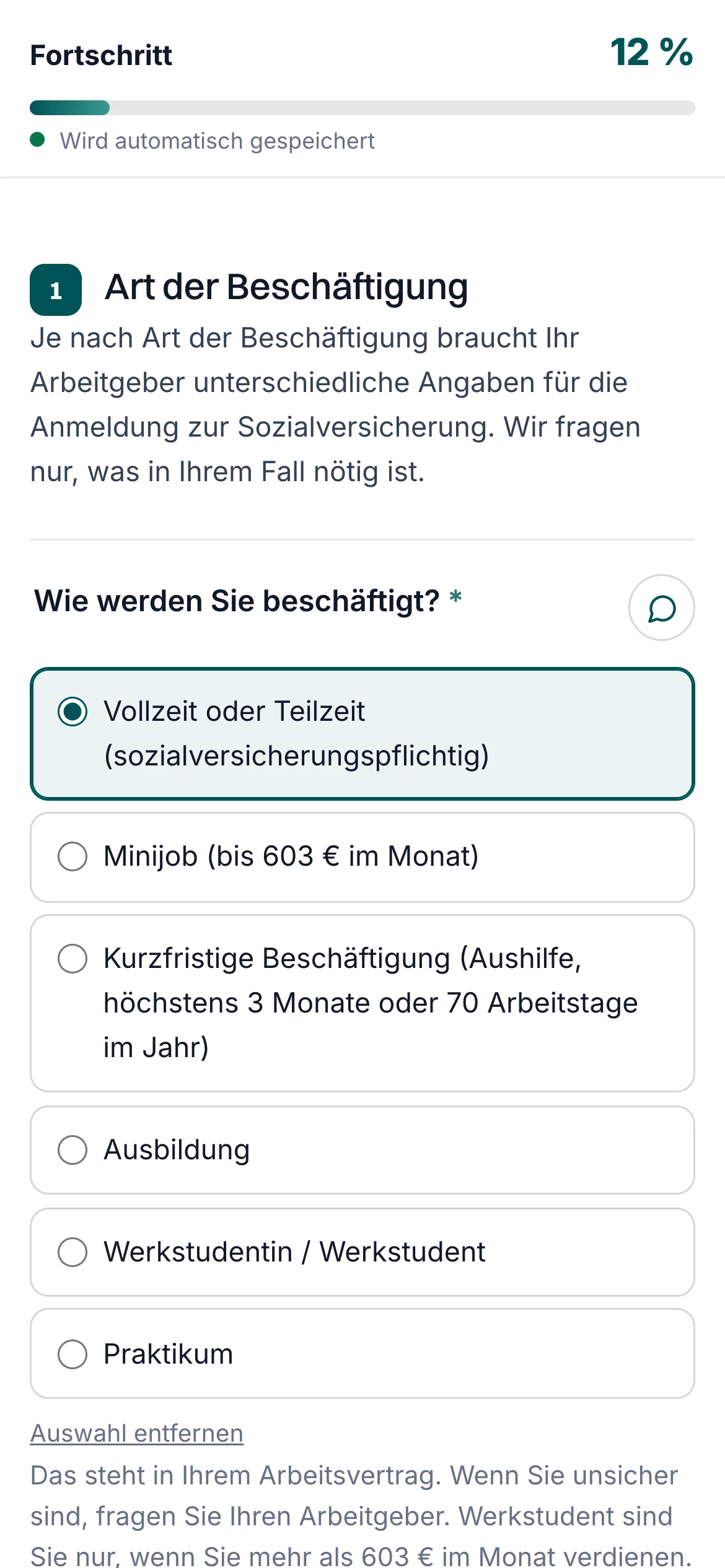
Personalfragebogen auf dem Handy
Beispieldaten. Beispielkanzlei: Kanzlei Hanke.
  1. Die Frist Die Sofortmeldung muss in manchen Branchen am ersten Arbeitstag hinaus.

    Die Anmeldung folgt mit der ersten Abrechnung.

  2. Was ankommt Ein Formular in Handschrift, fotografiert auf dem Küchentisch.

    Die Frage nach weiteren Beschäftigungen ist leer.

  3. Die Schleife Ihre Kanzlei fragt den Arbeitgeber, der Arbeitgeber fragt den Beschäftigten.

    Die Antwort kommt als Sprachnachricht.

Das Portal

Der Fragebogen kommt vollständig, ohne die Schleife.

Der Beschäftigte füllt selbst aus. Ihre Lohnabrechnung bekommt eine Nachricht, wenn alles da ist.

  1. 01

    Vorher Handschrift vom Küchentisch.

    Im Portal

    Fragebogen am Handy

    Der Beschäftigte füllt selbst aus. Beispiel: eine Aushilfe im Café, vollständiges Stammdatenblatt, Übernahme in SBS. Zum Ablauf →

  2. 02

    Vorher Frage an den Arbeitgeber, Antwort als Sprachnachricht.

    Im Portal

    Der Mandant meldet selbst

    Meldung im Mandantenportal, Sie prüfen und laden ein. Zur Meldung →

  3. 03

    Vorher Leere Felder bei weiteren Beschäftigungen.

    Im Portal

    Die richtigen Fragen je Art

    Ein Werkstudent wird nach der Immatrikulation gefragt, ein Minijobber nach weiteren Minijobs. Was nicht passt, erscheint nicht. Zu den Arten →

  4. 04

    Vorher Abtippen für die Lohnsoftware.

    Im Portal

    PDF, Tabelle und ZIP-Datei

    Personalfragebogen auf Ihrem Briefbogen, alle Angaben als Tabelle für die Lohnsoftware und die Unterlagen für die Personalakte. Was ankommt →

So kommt der Fragebogen zum Beschäftigten

Zwei Wege, ein Fragebogen.

Weg 1

Ihr Mandant meldet selbst.

  • Er meldet sich über den Link „Mandanten-Login“ auf Ihrer Website an, mit seiner E-Mail-Adresse und einem Code, ohne Passwort.
  • Unter „Neuen Mitarbeiter melden“ trägt er Name und E-Mail-Adresse ein, auf Wunsch Art der Beschäftigung, Eintritt und Vergütung.
  • Den Arbeitsvertrag lädt er gleich mit hoch, als PDF oder Foto vom Handy. Liegt er noch nicht vor, fordert das Portal ihn mit der Einladung beim Arbeitgeber an und erinnert, bis er da ist.
  • Sie geben frei, dann geht die Einladung raus. Oder Sie stellen auf „Sofort einladen“.
Mehr zur Meldung durch den Mandanten →

Weg 2

Ihr Mandant ruft an.

  • Wie bisher: Er ruft an oder schreibt eine Mail.
  • Sie tragen Name und E-Mail-Adresse des Beschäftigten in der Akte ein.
  • Die Einladung geht in Ihrem Namen und Ihrem Erscheinungsbild.

Zum Ablauf Schritt für Schritt →

Danach läuft es für beide Wege gleich.

  1. 1

    Der Beschäftigte füllt aus und unterschreibt.

    Am Handy, in seiner Sprache. Am Ende unterschreibt er mit Finger oder Stift. Bei Minderjährigen unterschreibt zusätzlich die erziehungsberechtigte Person über einen eigenen Link.

  2. 2

    Sie übernehmen.

    Die PDFs tragen Unterschriftsvermerk und Prüfsumme und liegen mit Arbeitsvertrag und Nachweisen in der Personalakte. Dazu das Stammdatenblatt und der Export für die Lohnabrechnung.

  3. 3

    Der Arbeitgeber holt das Original.

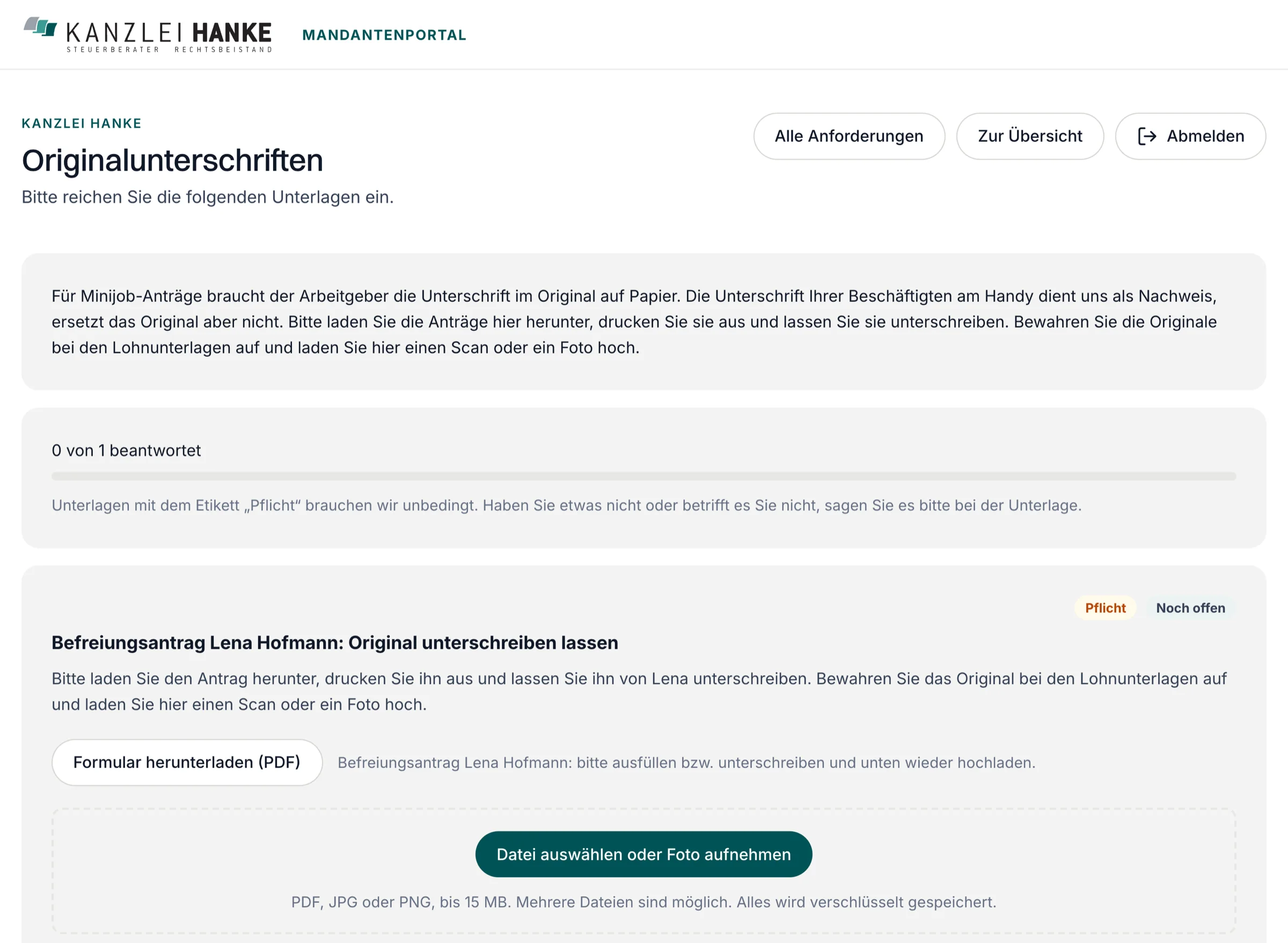
    Für Befreiungs- und Aufhebungsantrag im Minijob bekommt er die Anträge fertig ausgefüllt zum Ausdrucken. Am besten unterschreibt der Beschäftigte sie gleich mit dem Arbeitsvertrag. Der Scan geht zurück ins Portal und liegt in der Personalakte.

Die Unterschrift am Handy ist eine einfache elektronische Unterschrift, keine qualifizierte Signatur. Deshalb verlangen die Sozialversicherungsträger für die Minijob-Anträge das Papieroriginal beim Arbeitgeber. Mehr dazu →

Der Ablauf, Schritt für Schritt.

So läuft es ab.

Vom Eintrag in Ihrer Kanzlei über den Personalfragebogen am Handy bis zu PDF und Tabelle für die Lohnsoftware.

Beispielkanzlei mit erfundenen Mandanten. Sprecherstimme KI-erzeugt. Auch auf YouTube ansehen

Beispieldaten. Beispielkanzlei: Kanzlei Hanke.

  1. 1 Arbeitgeber

    Ihr Mandant meldet die Einstellung.

    Selbst im Mandantenportal, mit Name und E-Mail-Adresse, auf Wunsch mit Art der Beschäftigung und dem Arbeitsvertrag. Oder wie bisher per Mail und Telefon.

    Aufnahme zu Schritt 1: Ihr Mandant meldet die Einstellung.
  2. 2 Kanzlei

    Freigeben oder anlegen und einladen.

    Eine Meldung geben Sie mit einem Klick frei, oder Sie stellen auf „Sofort einladen“. Kommt der Mandant per Telefon, tragen Sie Vorname, Name und E-Mail selbst ein.
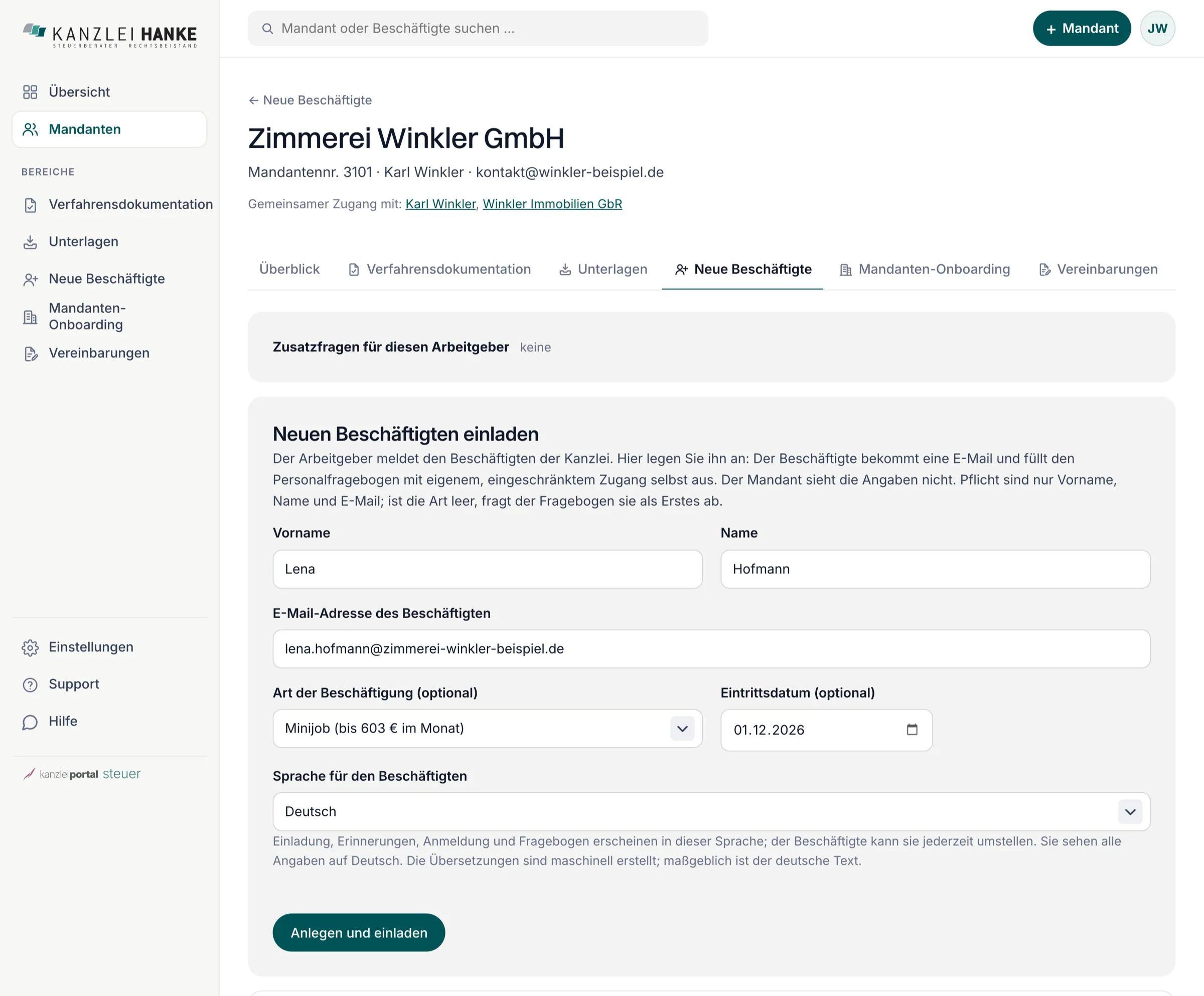
    Aufnahme zu Schritt 2: Freigeben oder anlegen und einladen.
  3. 3 E-Mail

    Die Einladung.

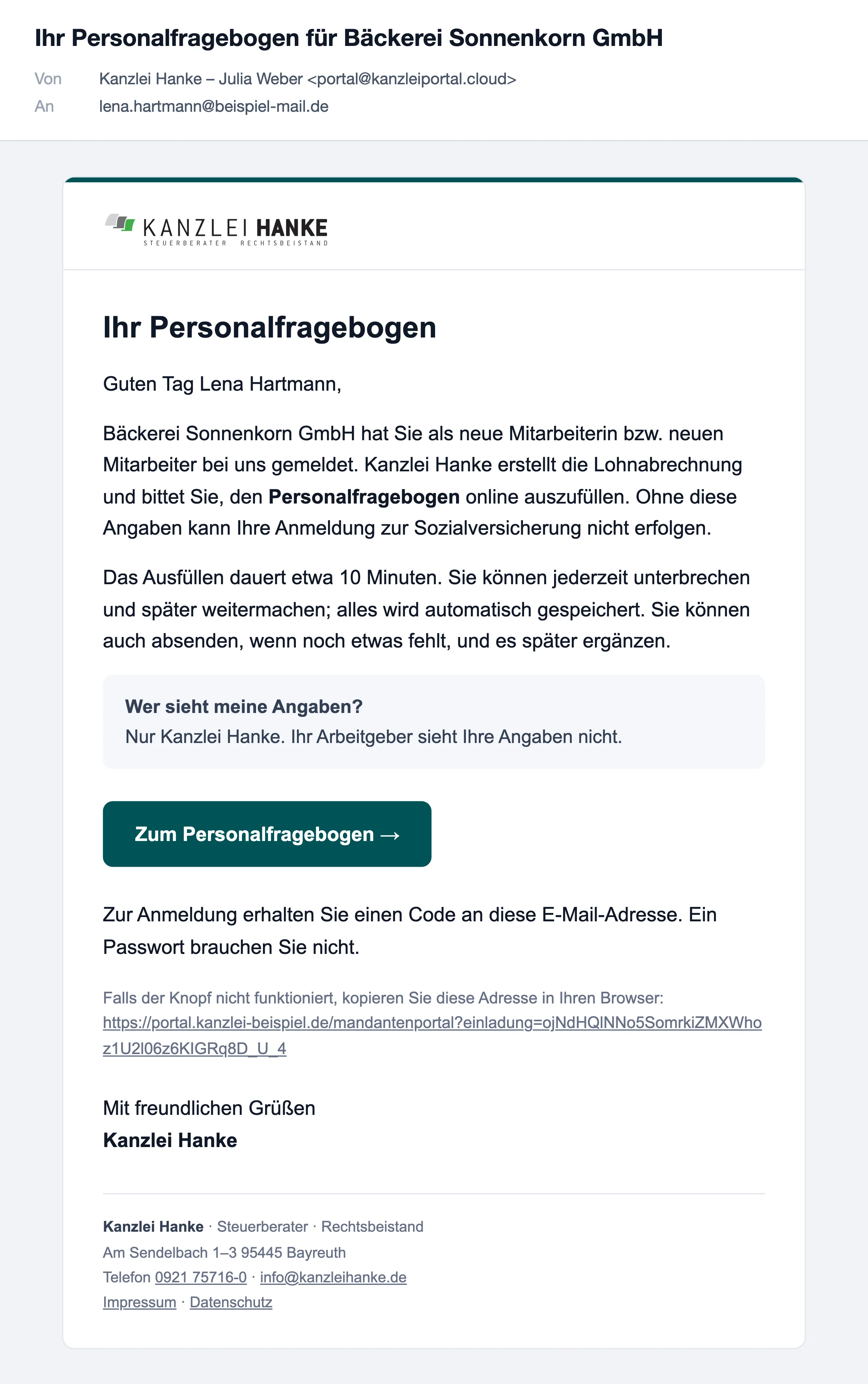
    An den Beschäftigten, im Namen Ihrer Kanzlei, mit dem Namen des Arbeitgebers.

    Aufnahme zu Schritt 3: Die Einladung.
  4. 3a Arbeitgeber Nebenweg

    Fehlt der Arbeitsvertrag, fragt das Portal nach.

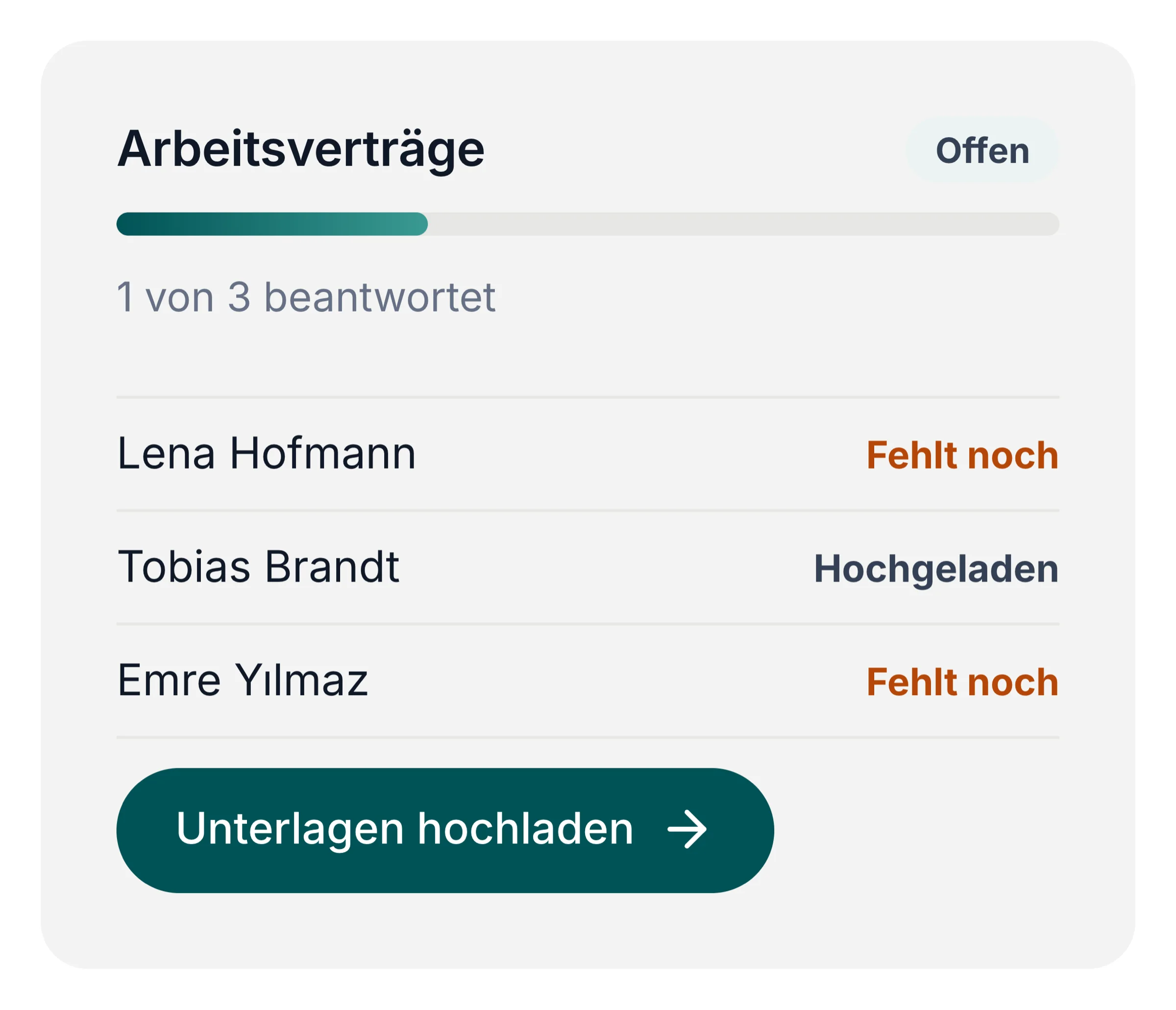
    Der Arbeitgeber wird gleichzeitig gebeten, den Vertrag nachzureichen, mit einer Zeile je Person und Erinnerungen, bis er hochgeladen ist. Er landet in der Personalakte.

    Aufnahme zu Schritt 3a: Fehlt der Arbeitsvertrag, fragt das Portal nach.
  5. 4 Beschäftigte

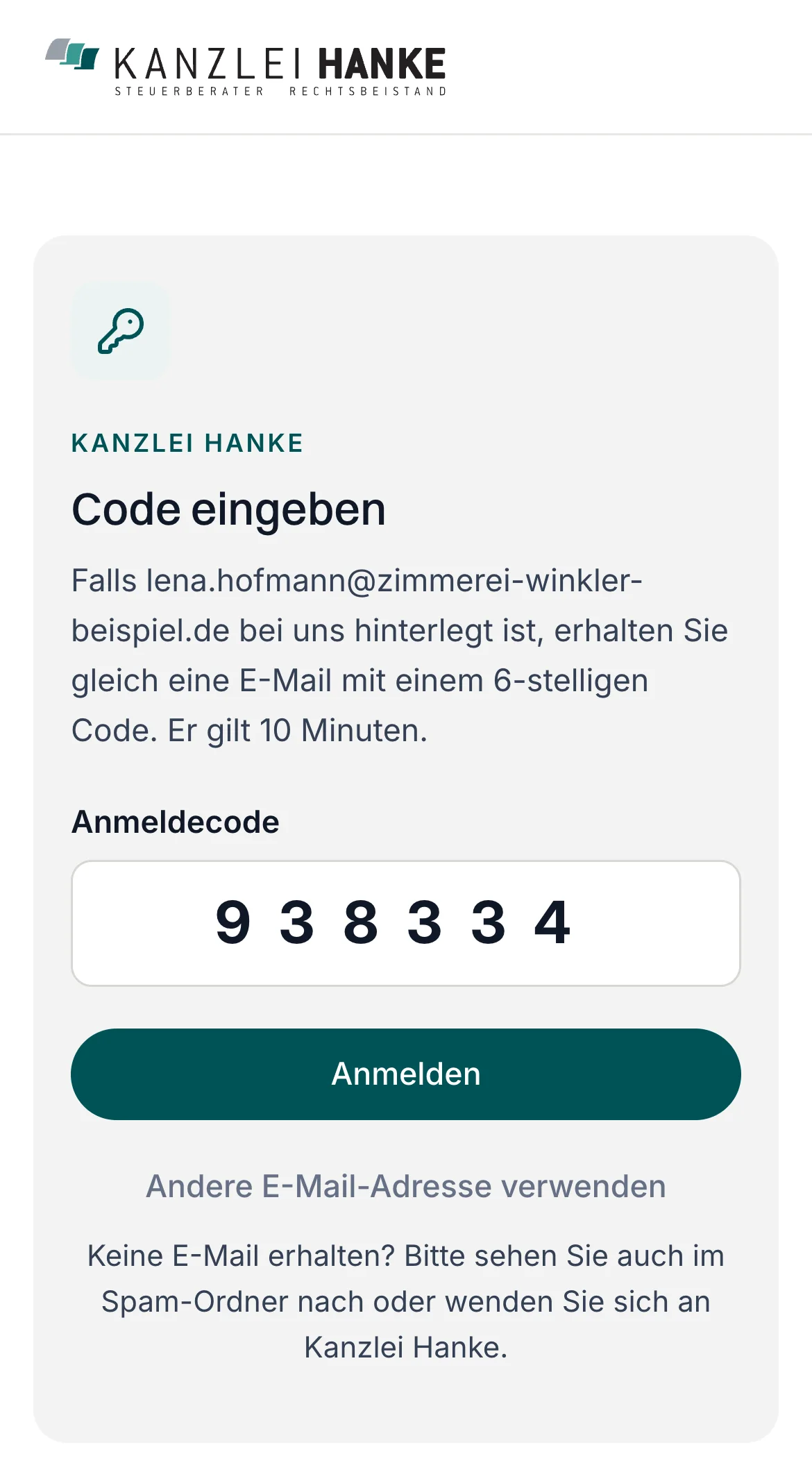
    Anmelden mit Code.

    Am Handy. Kein Passwort, kein Konto.

    Aufnahme zu Schritt 4: Anmelden mit Code.
  6. 5 Beschäftigte Hauptteil

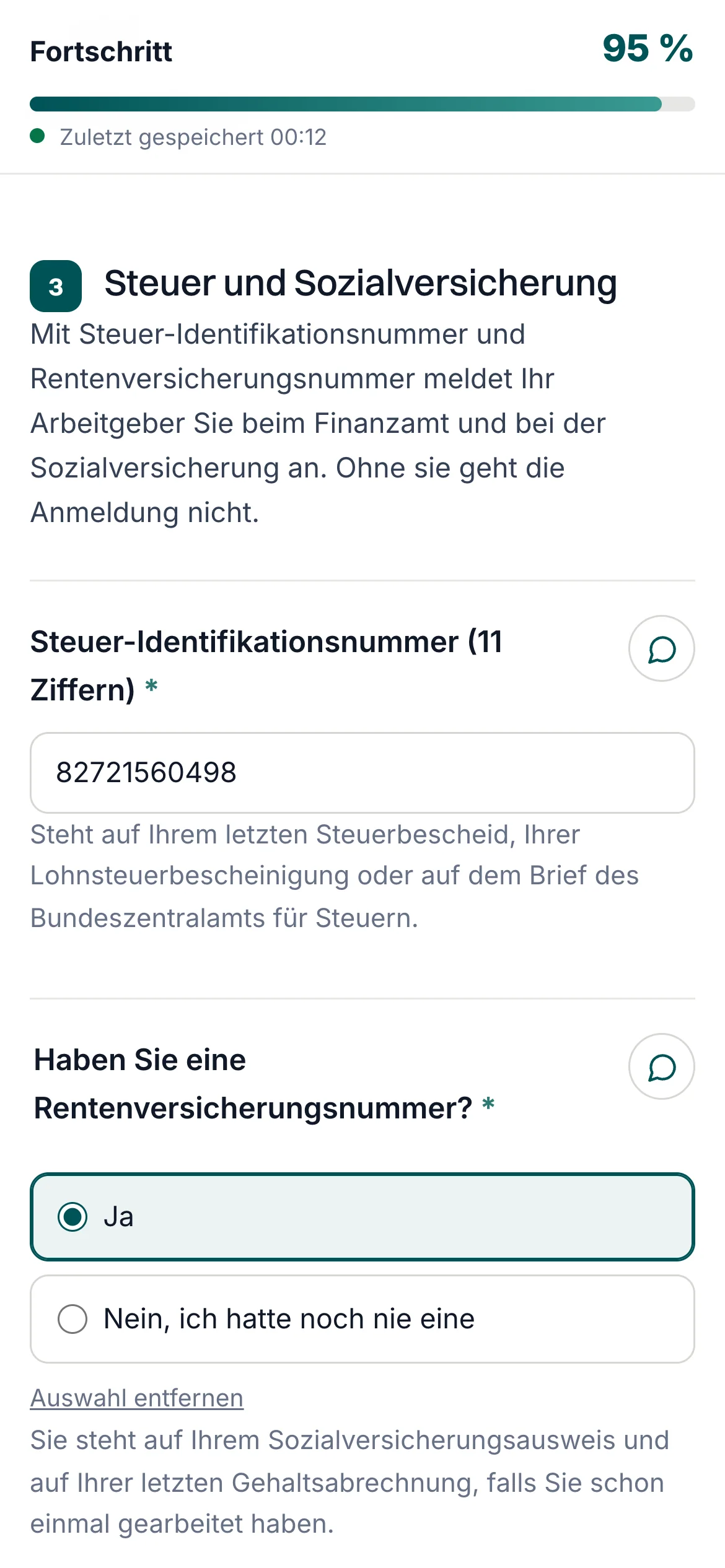
    Ausfüllen.

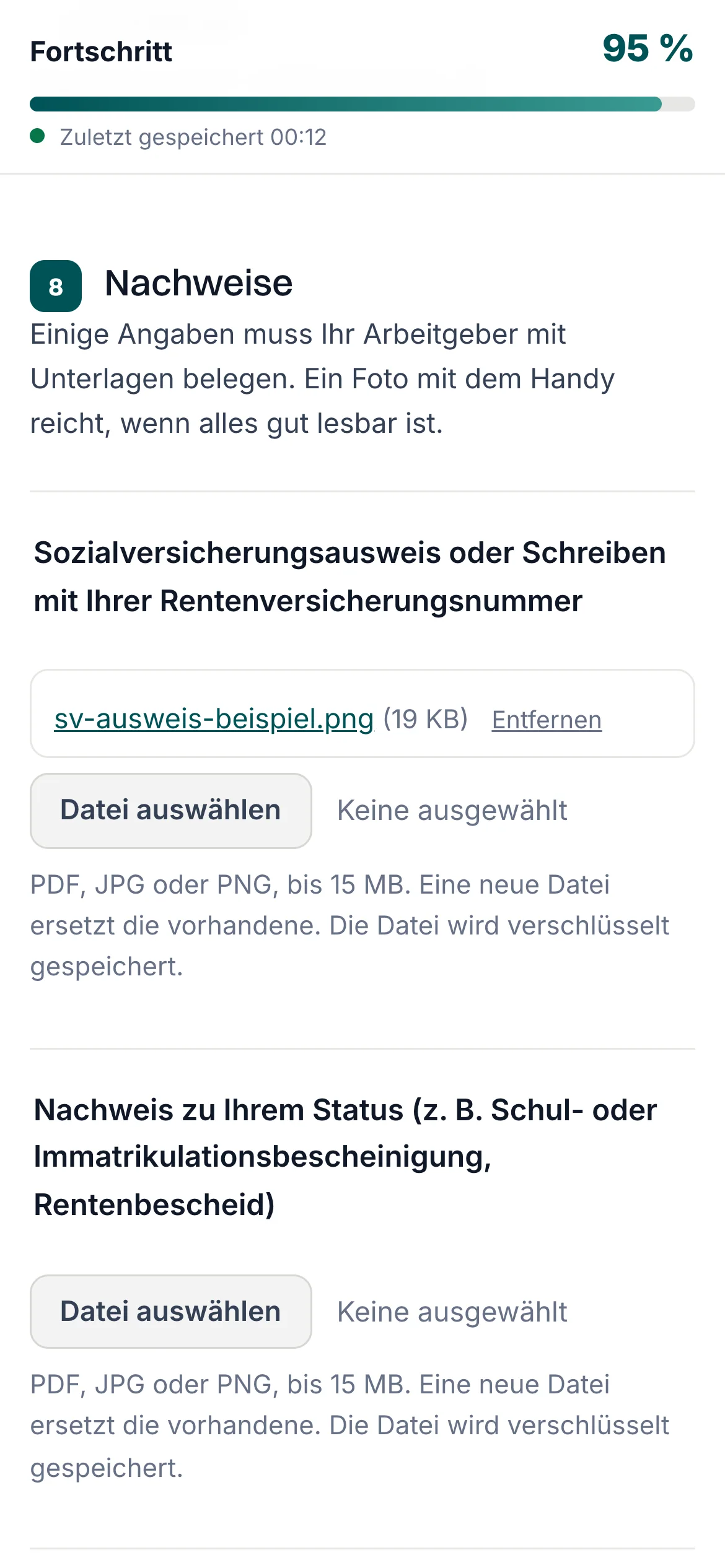
    Persönliche Angaben, Steuer und Sozialversicherung, Bankverbindung, weitere Beschäftigungen. Nachweise als Foto.

    • Nur die Fragen, die zur Art der Beschäftigung passen.
    • Nachweise als Foto direkt vom Handy, etwa Ausweis und Krankenversichertenkarte.
    • Unvollständig absenden und später ergänzen ist erlaubt.
    Aufnahme zu Schritt 5: Ausfüllen.
    Aufnahme zu Schritt 5: Ausfüllen.
  7. Entscheidung

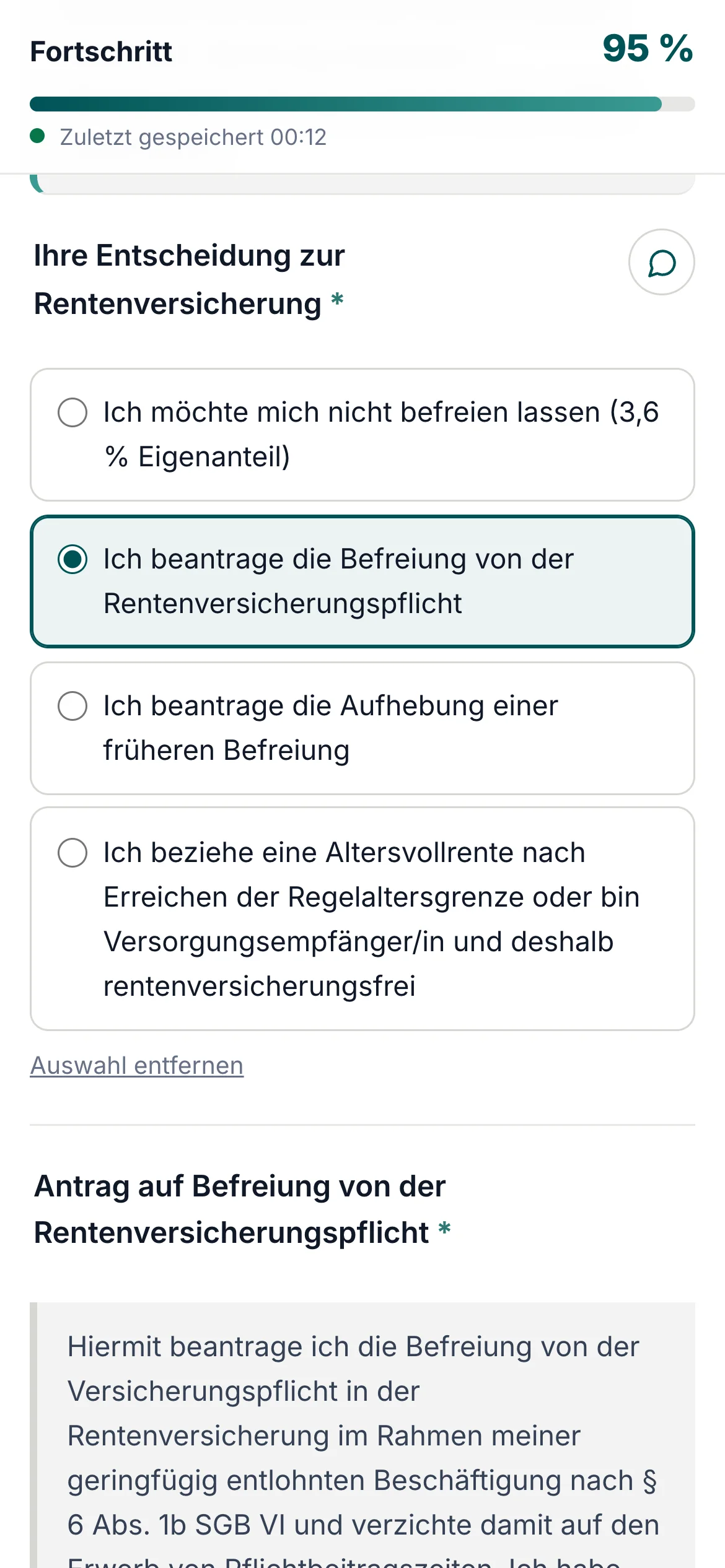
    Minijob: Befreiung von der Rentenversicherungspflicht?

    6a Beschäftigte Ja, weiter

    Antrag im Fragebogen erklären.

    Das Portal füllt den Vordruck der Minijob-Zentrale aus. Das Original unterschreibt der Beschäftigte später beim Arbeitgeber.

    Aufnahme zu Schritt 6a: Antrag im Fragebogen erklären.
    6b Beschäftigte Nein

    Weiter ohne Antrag.

    Die Versicherungspflicht bleibt bestehen.

  8. 7 Beschäftigte

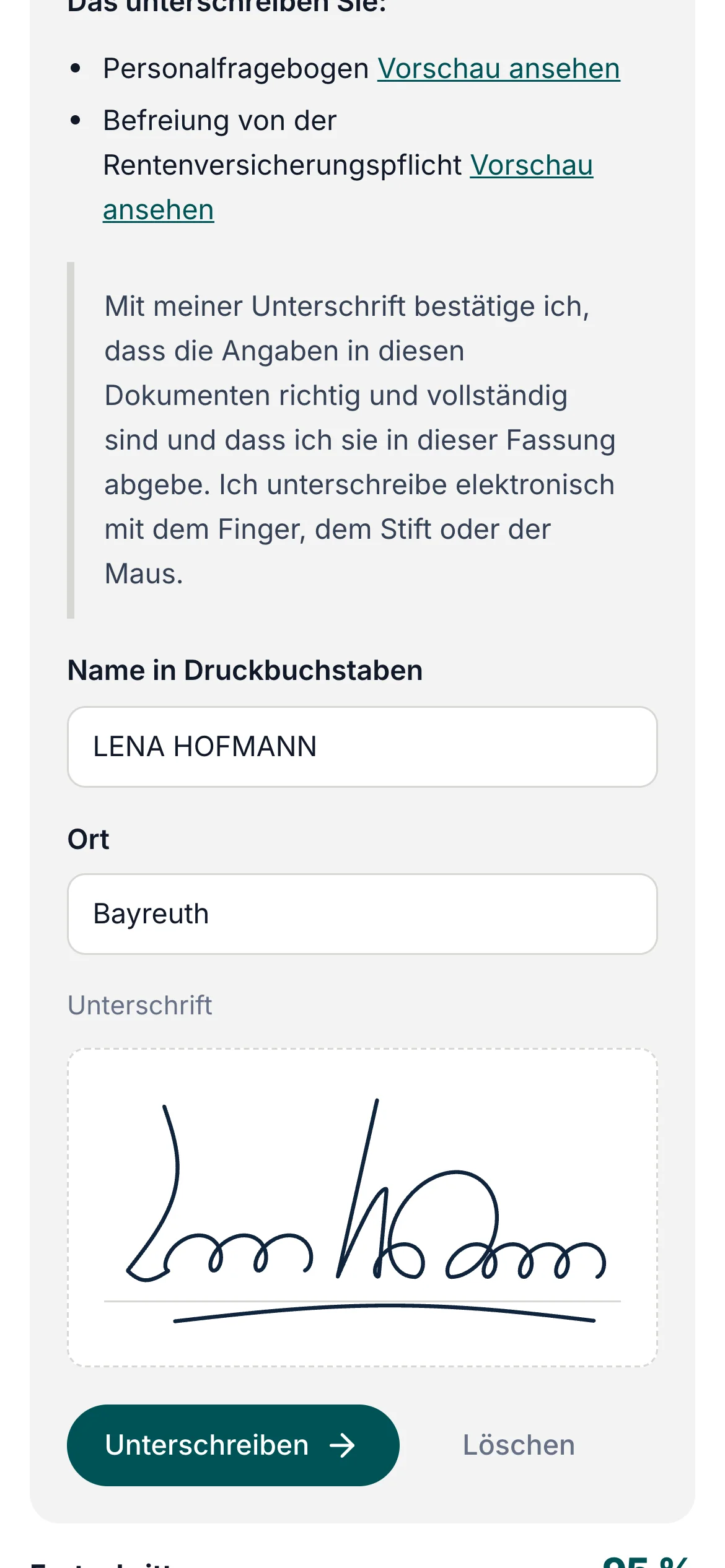
    Unterschreiben.

    Am Ende unterschreibt der Beschäftigte am Handy, mit Finger, Stift oder Maus. Bei Minderjährigen unterschreibt zusätzlich die erziehungsberechtigte Person über einen eigenen Link.

    Aufnahme zu Schritt 7: Unterschreiben.
  9. 8 E-Mail Nebenweg

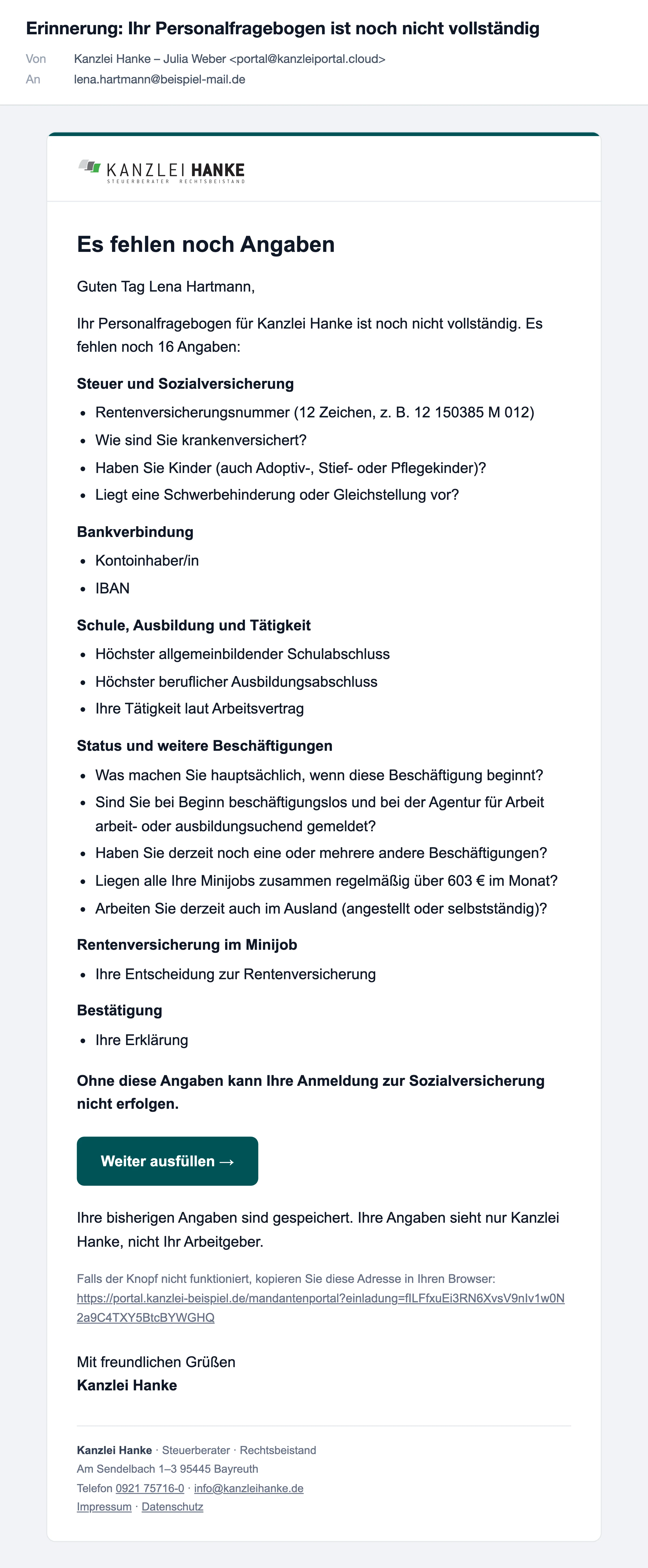
    Fehlt noch etwas, erinnert das Portal.

    Alle drei Tage, höchstens fünf Mal. Die E-Mail nennt nur, was fehlt.

    Aufnahme zu Schritt 8: Fehlt noch etwas, erinnert das Portal.
  10. 9 E-Mail

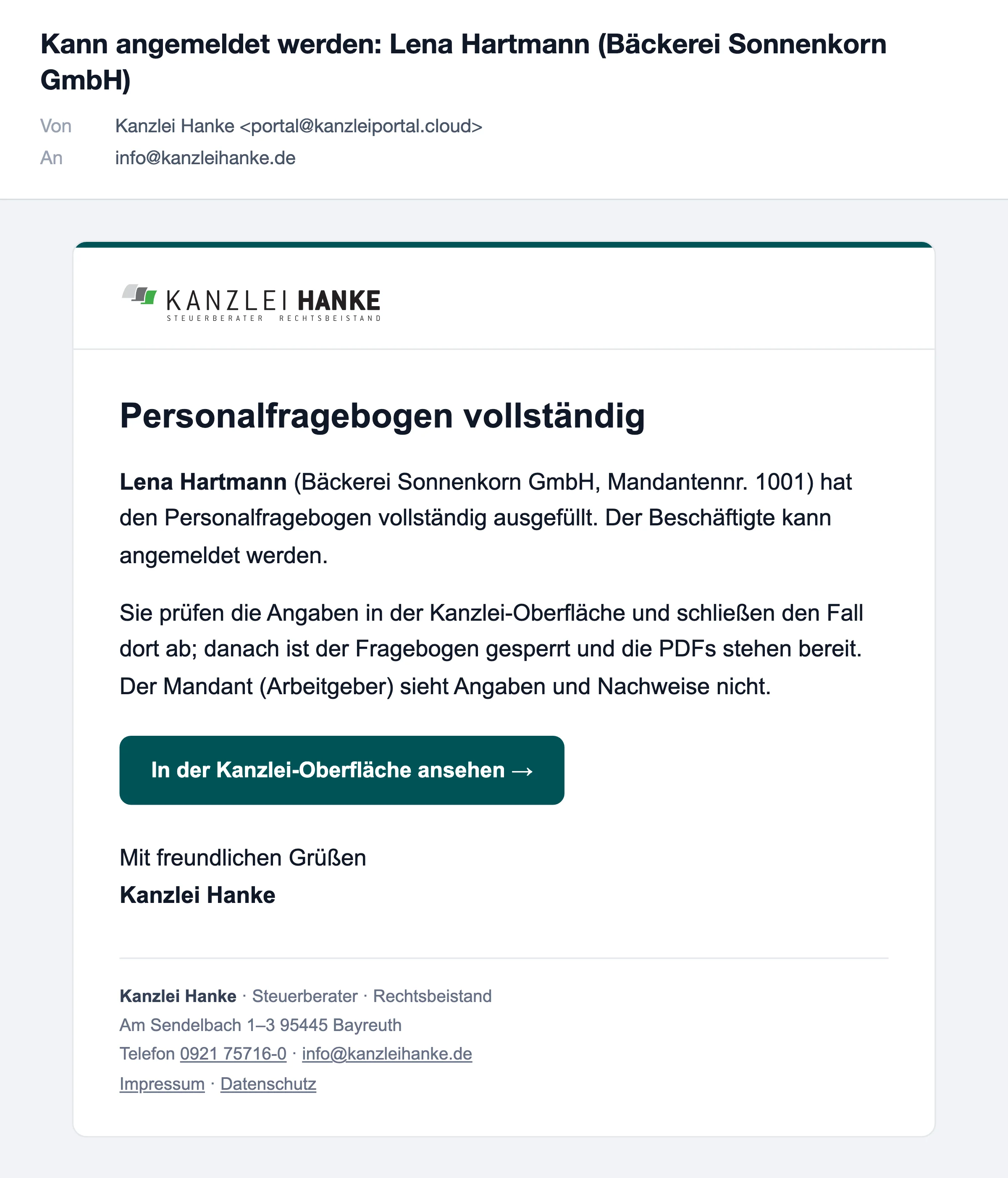
    „Kann angemeldet werden.“

    Genau eine Nachricht an Ihre Kanzlei, wenn alle Pflichtangaben, Nachweise, Erklärungen und die Unterschrift vorliegen.

    Aufnahme zu Schritt 9: „Kann angemeldet werden.“
  11. 10 Kanzlei

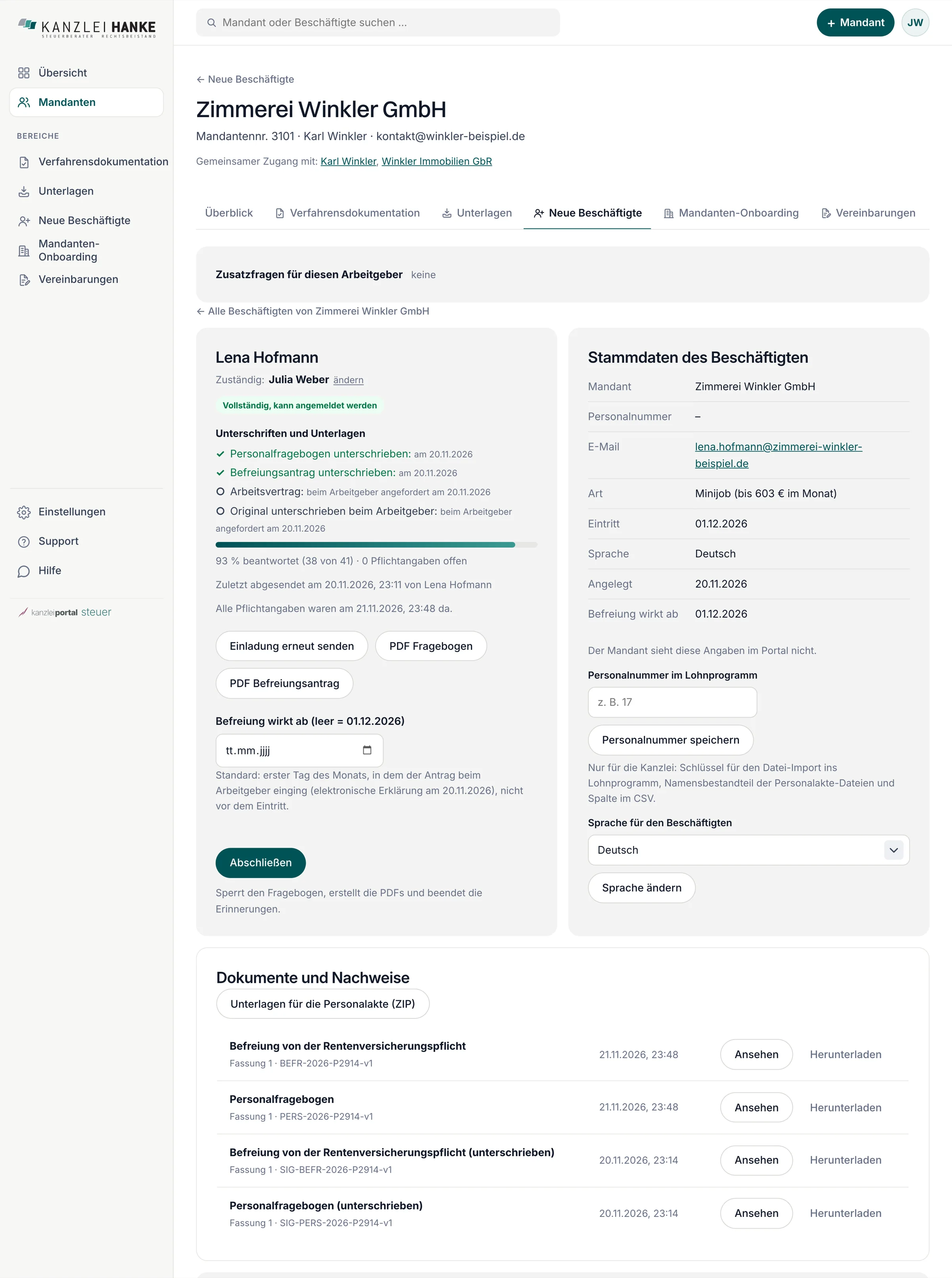
    Prüfen und abschließen.

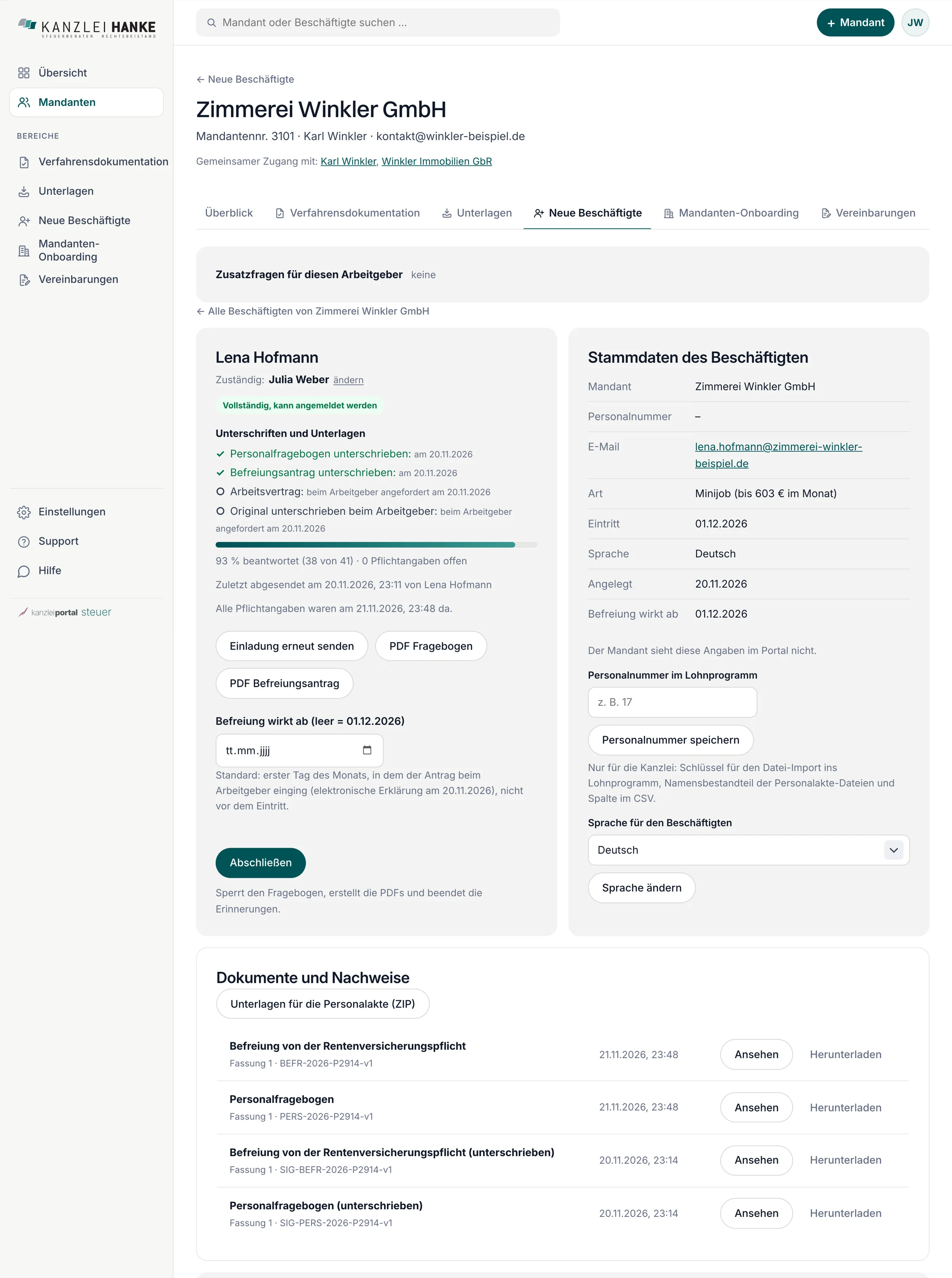
    Der Fragebogen ist gesperrt. Das Portal erstellt die PDFs auf Ihrem Briefbogen, mit Unterschriftsvermerk und Prüfsumme.

    Aufnahme zu Schritt 10: Prüfen und abschließen.
  12. 11 Kanzlei

    Übernehmen und ablegen.

    PDF für die Akte, Tabelle oder Export für die Lohnsoftware, ZIP-Datei für die Personalakte mit Fragebogen, Anträgen, Nachweisen und Arbeitsvertrag.

    Aufnahme zu Schritt 11: Übernehmen und ablegen.
    Aufnahme zu Schritt 11: Übernehmen und ablegen.
  13. 12 Arbeitgeber

    Der Arbeitgeber holt die Originale.

    Für Befreiungs- und Aufhebungsantrag im Minijob bekommt er die Anträge fertig ausgefüllt zum Ausdrucken. Am besten unterschreibt der Beschäftigte sie mit dem Arbeitsvertrag. Der Scan geht zurück ins Portal und liegt in der Personalakte.

    Aufnahme zu Schritt 12: Der Arbeitgeber holt die Originale.
    Aufnahme zu Schritt 12: Der Arbeitgeber holt die Originale.
  14. 13 Portal

    Nach 90 Tagen gelöscht.

    Nachweise und Antworten verschwinden, PDFs und Verlauf bleiben. Was Sie aufbewahren müssen, liegt dann schon in Ihrer Personalakte.

    Aufnahme zu Schritt 13: Nach 90 Tagen gelöscht.

Der Mandant meldet selbst.

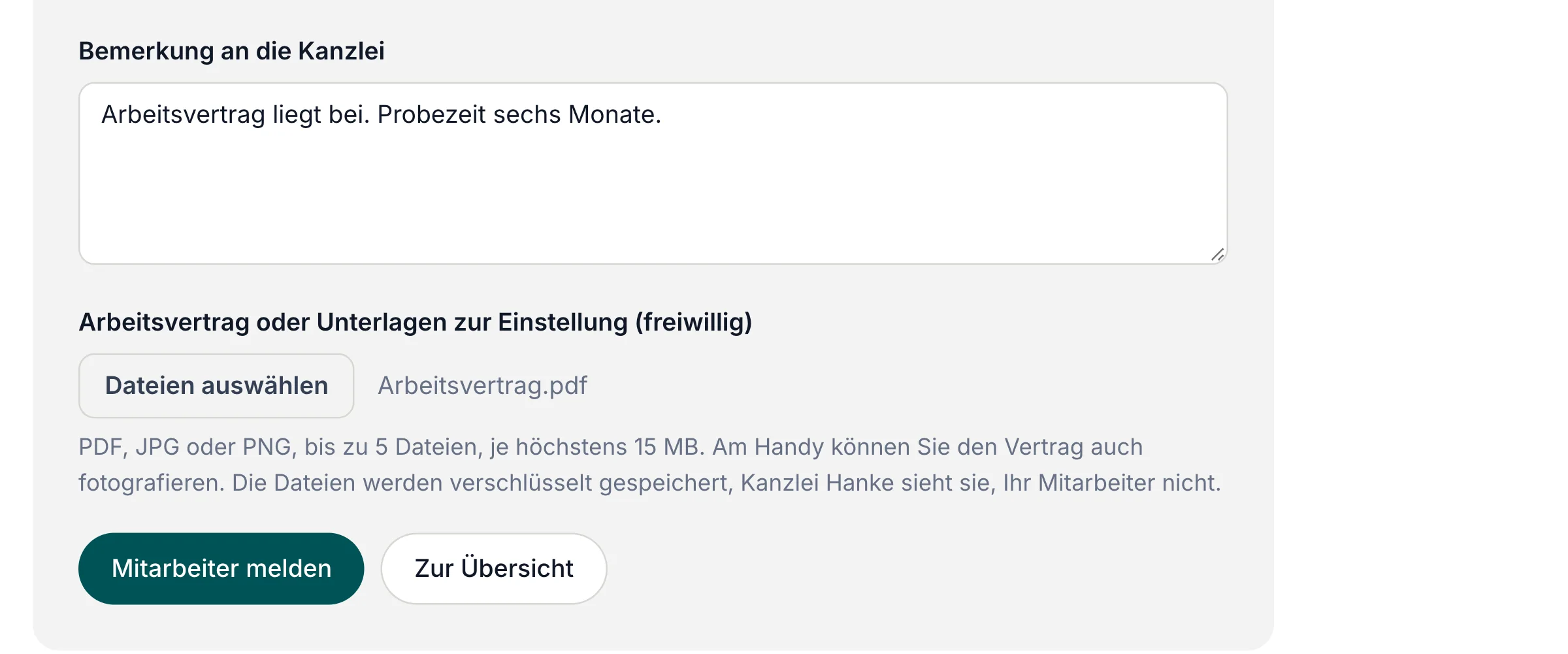
Ihr Mandant meldet den neuen Beschäftigten selbst, über die Startseite im Mandantenportal. Dort steht unter „Was möchten Sie tun?“ die Aktion „Neuen Mitarbeiter melden“. Pflicht sind Vorname, Name und E-Mail-Adresse des Beschäftigten. Art der Beschäftigung, Eintritt, Tätigkeit, Wochenarbeitszeit, Vergütung und eine Bemerkung an Sie sind freiwillig.

Den Arbeitsvertrag kann der Mandant gleich mit hochladen, freiwillig und bis zu fünf Dateien als PDF oder Foto vom Handy. Die Dateien liegen verschlüsselt im Portal. Sie sehen sie im Fall und finden sie später in der Personalakte, der Beschäftigte nicht.

Die Angaben des Arbeitgebers sehen nur Sie, nie der Beschäftigte. Der Mandant sieht unter „Ihre Meldungen“ nur den groben Stand: gemeldet, eingeladen, abgelehnt oder erledigt.

Sie geben frei. Dann geht die Einladung raus.

Eine Meldung steht bei Ihnen als „Gemeldet“ in der Liste und unter „Heute zu tun“. Sie prüfen die Angaben und laden ein oder lehnen mit einem Grund ab, den der Mandant sieht. Erst mit „Einladen“ bekommt der Beschäftigte die Einladung zum Personalfragebogen. Wollen Sie das nicht jedes Mal tun, stellen Sie in den Einstellungen auf „Sofort einladen“ um.

Lehnen Sie ab, bekommt der Mandant den Grund per E-Mail, mit dem Namen Ihres Mitarbeiters als Absender und Ihrer Kanzlei als Antwortadresse. Dem Beschäftigten geht nichts zu.

Meldeformular im Mandantenportal mit angehängtem Arbeitsvertrag
Mandantensicht, Ausschnitt. Beispieldaten. Beispielkanzlei: Kanzlei Hanke.

Austritt und Änderung melden Ihre Mandanten auch selbst.

Neben „Neuen Mitarbeiter melden“ stehen im Mandantenportal zwei weitere Aktionen. Beim Austritt wählt der Mandant den Beschäftigten aus seiner Liste oder trägt den Namen ein und nennt den letzten Arbeitstag. Auf Wunsch kommen der Grund, die Hinweise „Resturlaub soll ausbezahlt werden“ und „Arbeitspapiere werden benötigt“ und eine Bemerkung dazu.

Bei einer Änderung kreuzt er an, was sich ändert: Anschrift, Bankverbindung, Arbeitszeit oder Gehalt, Steuerklasse, Krankenkasse oder Sonstiges. Dazu die neuen Angaben als Text, auf Wunsch das Datum „gilt ab“ und bis zu drei Nachweise.

Bei Ihnen steht es dort, wo Sie arbeiten.

Offene Austritte und Änderungen stehen oben unter „Neue Beschäftigte“, in der Akte des Mandanten und unter „Heute zu tun“. Ihre Zuständigen bekommen einen Hinweis per E-Mail mit Name, Mandant und Datum. Der Text der Änderung und die Nachweise stehen nie in der E-Mail, nur im Portal, verschlüsselt: Er kann eine Bankverbindung enthalten.

Sie tragen es in Ihrer Lohnsoftware ein und klicken „Als erledigt markieren“. Der Mandant sieht dann „Erledigt“. Das Portal ändert nichts in Ihrer Lohnsoftware.

Ein Link „Mandanten-Login“ für Ihre Website.

Setzen Sie auf Ihrer eigenen Website einen Link „Mandanten-Login“. Er führt auf die Seite /mandanten-login Ihres Portals, im Logo und in den Farben Ihrer Kanzlei. Den fertigen Link und einen kleinen Knopf zum Einfügen finden Sie in der Kanzlei-Oberfläche unter Einstellungen → „Für Ihre Website“. Optional steht daneben eine zweite Kachel für einen weiteren Zugang, etwa zu Ihrer Buchhaltungssoftware.

Für Ihre Mandanten ändert sich nichts: Sie melden sich weiter mit E-Mail-Adresse und Code an. Wer nicht weiß, welche Adresse gilt, findet unter dem E-Mail-Feld einen Hinweis: die Adresse, die bei Ihrer Kanzlei hinterlegt ist, meist die, an die Sie ihm schreiben. Daneben steht „Kurz nachfragen“. Ein Klick bereitet eine E-Mail an Ihre Kanzlei vor, oder zeigt Ihre Telefonnummer, wenn Sie keine Adresse hinterlegt haben.

Für jede Art der Beschäftigung die richtigen Fragen.

Vollzeit und Teilzeit · Minijob · kurzfristige Beschäftigung · Ausbildung · Werkstudent · Praktikum

Ein Werkstudent wird nach der Immatrikulation gefragt, eine kurzfristig Beschäftigte nach ihren Arbeitstagen im laufenden Jahr, ein Minijobber nach weiteren Minijobs. Was nicht zur Art passt, erscheint nicht.

Die neun Abschnitte: Art der Beschäftigung · Persönliche Angaben · Steuer und Sozialversicherung · Bankverbindung · Schule, Ausbildung und Tätigkeit · Status und weitere Beschäftigungen · Rentenversicherung im Minijob · Nachweise · Bestätigung

Minijob: der Befreiungsantrag fertig ausgefüllt.

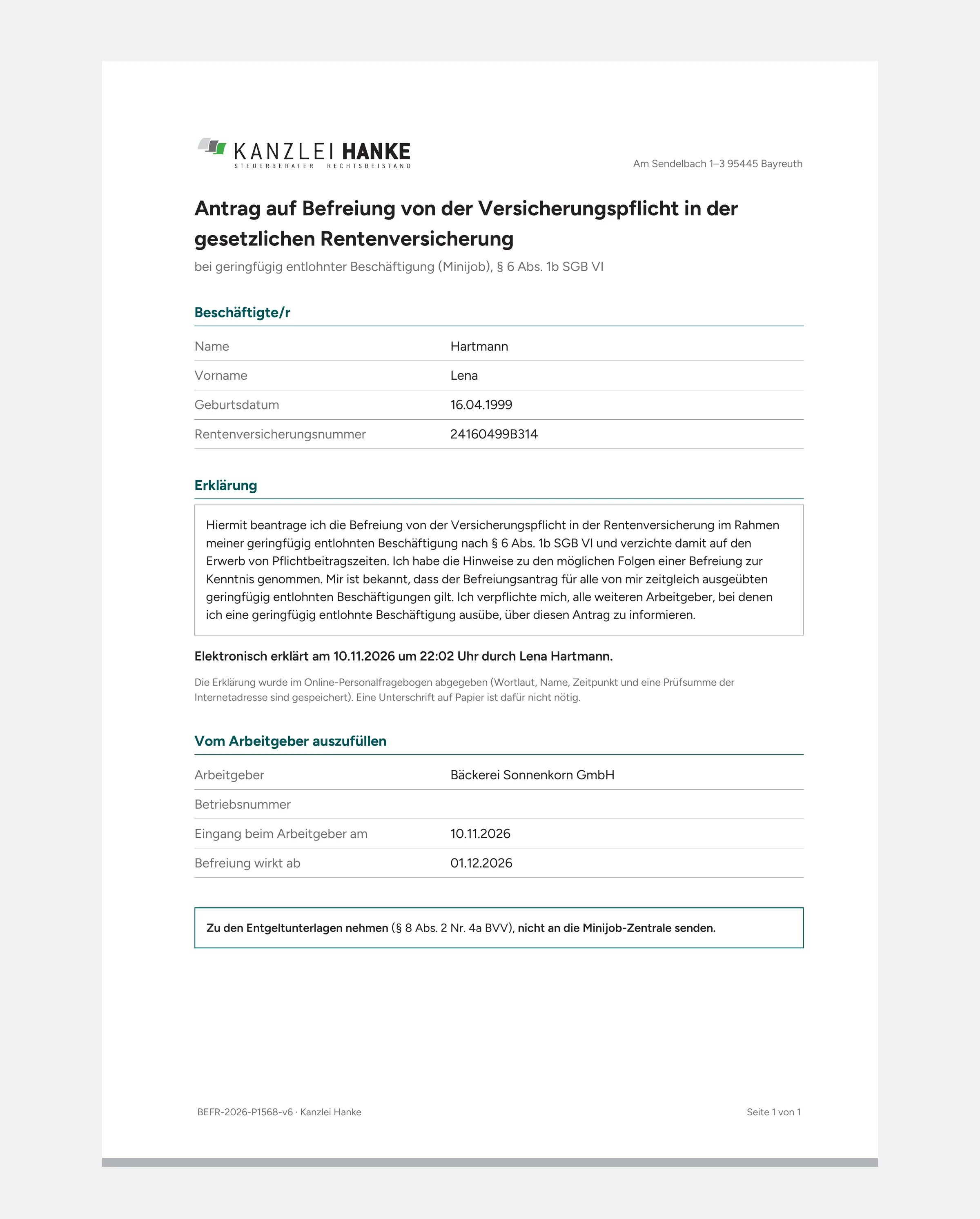
Minijobber sind rentenversicherungspflichtig, können sich aber befreien lassen. § 6 Abs. 1b SGB VI Der Antrag geht an den Arbeitgeber und gehört zu den Entgeltunterlagen. § 8 Abs. 2 Nr. 4a BVV Im Portal erklärt der Beschäftigte ihn im Fragebogen, beim Abschluss entsteht daraus das PDF. Sie tragen nur noch ein, ab wann die Befreiung wirkt.

Das Original unterschreibt der Beschäftigte zusätzlich auf Papier beim Arbeitgeber, denn eine Unterschrift am Handy ist keine qualifizierte Signatur. Das Portal fordert es selbst an: Der Arbeitgeber bekommt eine Sammelkarte „Originalunterschriften“, lädt dort den ausgefüllten Antrag herunter, lässt ihn unterschreiben und lädt einen Scan hoch. Der Scan liegt dann auch in der Personalakte. Warum, steht im Ratgeber.

Der Arbeitgeber sieht nichts.

Steuerklasse, Konfession, Kinder, Bankverbindung, weitere Beschäftigungen: Das alles braucht die Lohnabrechnung, nicht der Chef. Die Angaben gehen nur an Ihre Kanzlei. Der Beschäftigte sieht im Portal nur seinen eigenen Fragebogen.

Was bei Ihnen ankommt.

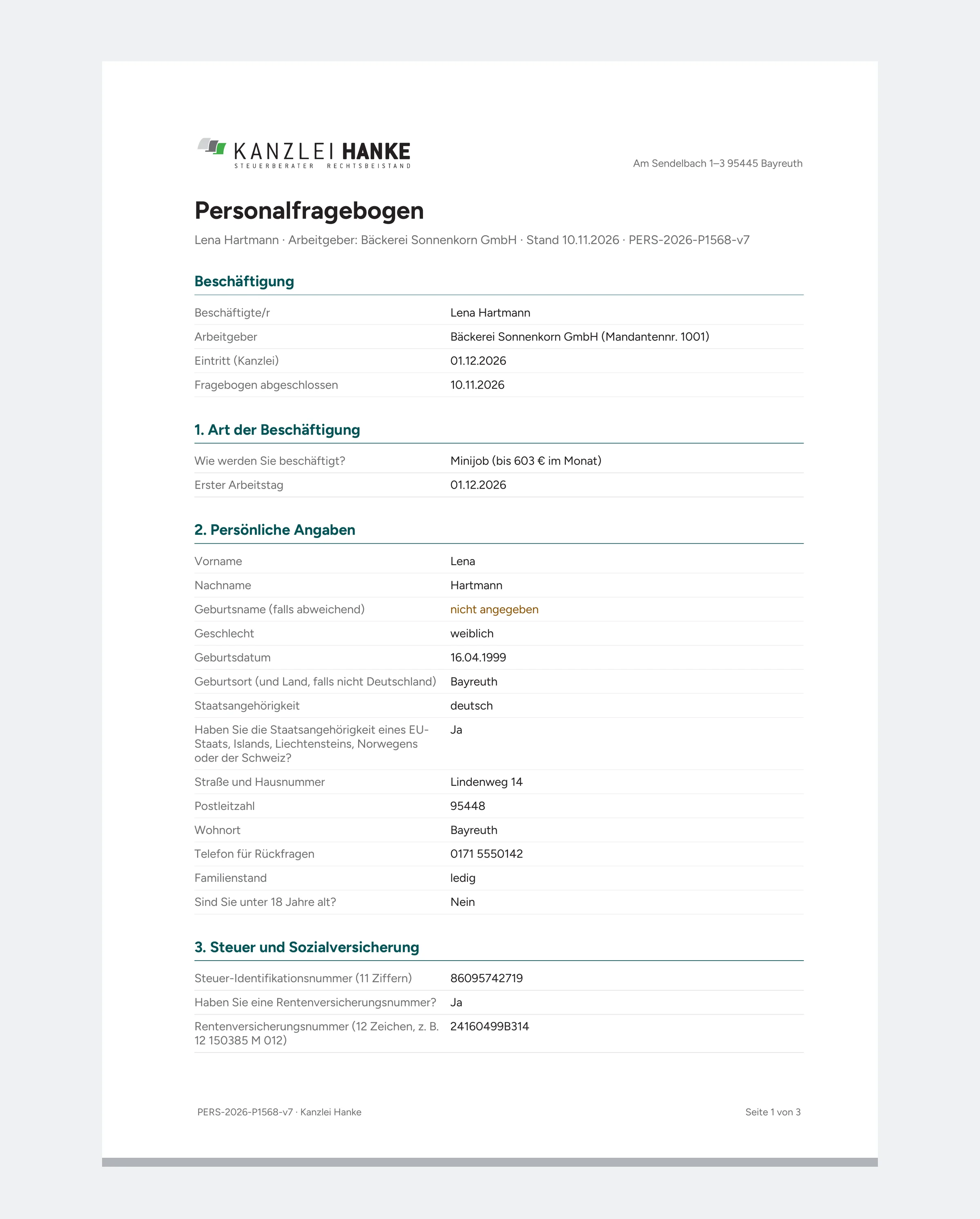
  • Personalfragebogen als PDF auf Ihrem Briefbogen
  • beim Minijob der Befreiungsantrag als eigenes PDF
  • Nachweise und, wenn der Mandant ihn hochgeladen hat, der Arbeitsvertrag zum Ansehen und Herunterladen
  • alle Angaben des Beschäftigten übersichtlich als Tabelle, Frage und Antwort nebeneinander
  • alle Angaben als Tabelle für die Lohnsoftware, eine Zeile je Beschäftigtem, eine Spalte je Frage, mit Firmen- und Personalnummer
  • eine ZIP-Datei je Beschäftigtem für die Personalakte
  • Zusatzfragen je Arbeitgeber, die Sie zuschalten: Ausweis, Führerschein, Belehrung nach § 43 IfSG, Krankenversichertenkarte
Fall eines Beschäftigten in der Kanzlei, Angaben nach Abschnitten
Beispieldaten. Beispielkanzlei: Kanzlei Hanke.

Die digitale Personalakte: ein Klick, eine ZIP-Datei.

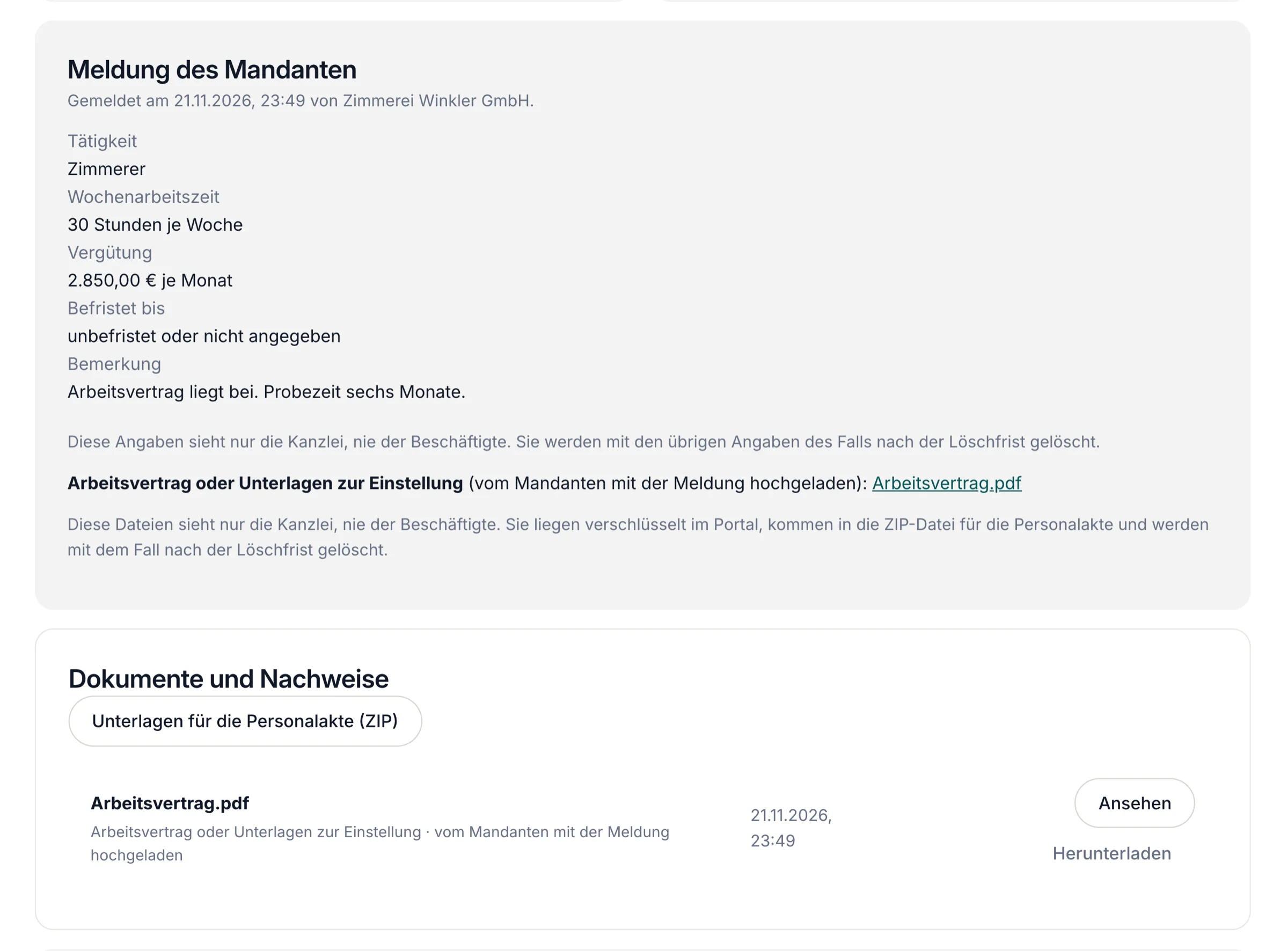
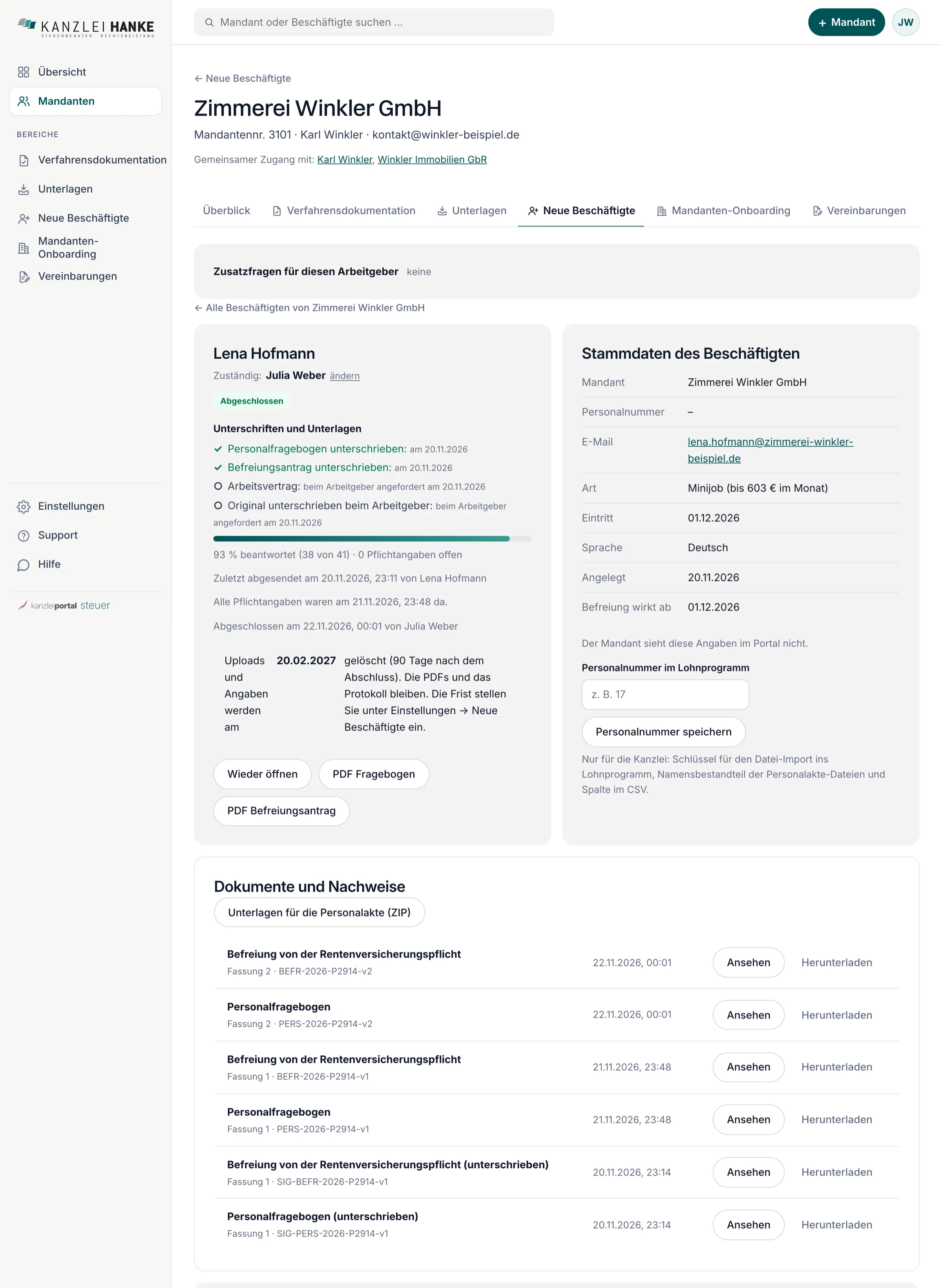
Im Fall eines Beschäftigten steht der Knopf „Unterlagen für die Personalakte (ZIP)“. Darin liegen der Personalfragebogen, bei Minijobs der Befreiungsantrag, alle hochgeladenen Nachweise und der Arbeitsvertrag, den der Mandant mit der Meldung geschickt hat. Die Dateien sind entschlüsselt und so benannt, dass sie sich ablegen lassen: Personalnummer oder Name, Datum und Art.

Die Firmennummer Ihres Lohnprogramms tragen Sie einmal beim Mandanten ein, die Personalnummer beim Beschäftigten. Beide stehen im Namen der ZIP-Datei und in der Tabelle für die Lohnsoftware. Das Portal legt nichts selbst in Ihrer Lohnsoftware oder Ihrem Archiv ab. Den Knopf gibt es, solange die Angaben im Portal liegen, also bis zur Löschfrist.

Jeder Abruf steht im Verlauf. Die ZIP-Datei erzeugt das Portal nur für angemeldete Mitarbeiter Ihrer Kanzlei und legt sie nirgends ab.

Fall eines gemeldeten Beschäftigten mit Meldung des Mandanten, Arbeitsvertrag und dem Knopf Unterlagen für die Personalakte als ZIP
Beispieldaten. Beispielkanzlei: Kanzlei Hanke.

Datensparsam von Anfang an.

Uploads liegen verschlüsselt und sind nur über ein angemeldetes Konto Ihrer Kanzlei abrufbar. 90 Tage nach dem Abschluss löscht das Portal Nachweise und Antworten. Die Frist stellen Sie ein. Im Fall steht das Datum, damit niemand überrascht wird.

Fragen

Gibt es eine Schnittstelle zur Lohnsoftware?

Nein. Sie bekommen PDF und CSV. Die CSV hat eine Spalte je Frage und öffnet in Excel.

Muss der Arbeitgeber etwas im Portal tun?

Nein. Er kann die Einstellung wie bisher bei Ihnen melden, per Mail oder Telefon.

Kann der Mandant den neuen Beschäftigten selbst melden?

Ja. Er meldet ihn über die Startseite im Mandantenportal. Sie geben die Meldung frei, erst dann geht die Einladung zum Personalfragebogen an den Beschäftigten. Auf Wunsch laden Sie sofort ein, ohne Freigabe. Lehnen Sie eine Meldung ab, bekommt der Mandant Ihren Grund per E-Mail.

Kann der Mandant den Arbeitsvertrag gleich mitschicken?

Ja, freiwillig. Beim Melden hängt er bis zu fünf Dateien an (PDF, JPG oder PNG, je bis 15 MB, am Handy auch als Foto). Sie liegen verschlüsselt im Portal und sind nur für Ihre Kanzlei sichtbar, nicht für den Beschäftigten. Die Hinweis-Mail nennt nur die Anzahl der Dateien. Der Vertrag steht im Fall unter „Dokumente und Nachweise“ und in der ZIP-Datei für die Personalakte.

Melden Mandanten auch Austritte und Änderungen selbst?

Ja. Beim Austritt nennt der Mandant den letzten Arbeitstag, bei einer Änderung den Bereich (zum Beispiel Anschrift, Bankverbindung, Gehalt) und die neuen Angaben, auf Wunsch mit Nachweisen. Sie sehen beides unter „Heute zu tun“ und tragen es in Ihrer Lohnsoftware ein. Dann markieren Sie es als erledigt. Der Text der Änderung steht nie in einer E-Mail.

Gibt es eine digitale Personalakte?

Zu jedem Beschäftigten laden Sie mit einem Klick eine ZIP-Datei: Personalfragebogen, Befreiungsantrag, Nachweise und Arbeitsvertrag, benannt nach Personalnummer oder Name, Datum und Art. Das Portal ist kein Archiv und legt nichts in Ihrer Lohnsoftware ab. Den Knopf gibt es, solange die Angaben im Portal liegen, also bis zur Löschfrist.

Wie kommt der Mandant von meiner Website ins Portal?

Mit einem Link „Mandanten-Login“ auf Ihrer Website. Den fertigen Link und einen Knopf zum Einfügen finden Sie in der Kanzlei-Oberfläche unter Einstellungen → „Für Ihre Website“. Wer nicht weiß, mit welcher Adresse er sich anmelden soll, findet unter dem E-Mail-Feld einen Hinweis und den Link „Kurz nachfragen“ an Ihre Kanzlei.

Was, wenn der Beschäftigte nicht reagiert?

Nach der letzten Erinnerung steht der Fall bei Ihnen unter „Heute zu tun“. Sie entscheiden, ob Sie anrufen oder den Arbeitgeber einschalten.

Darf der Beschäftigte unvollständig absenden?

Ja. Er sieht, was fehlt, und ergänzt später. Sie sehen den Stand „teilweise abgesendet“.

Probieren Sie es aus.

Sie sind 7 Tage Admin einer Musterkanzlei mit Ihrem Kanzleinamen. Laden Sie einen Mandanten ein, fordern Sie Unterlagen an, legen Sie einen Beschäftigten an. Kreditkarte oder Bankverbindung brauchen Sie dafür nicht.

Der Zugang kommt per E-Mail. Für den Test fragen wir weder Kreditkarte noch Bankverbindung ab.

Lieber im Gespräch?

30 Minuten online, wir zeigen Ihnen das Portal an Ihren eigenen Fragen.

  • Alexander Hanke-Mellby, Vorstellung und Beratung

    Alexander Hanke-Mellby

    Vorstellung und Beratung

    Termin wählen
  • Paula Goebel, Beratung, Einrichtung und Schulung

    Paula Goebel

    Beratung, Einrichtung und Schulung

  • Emilian Mellby, Beratung, Einrichtung und Schulung

    Emilian Mellby

    Beratung, Einrichtung und Schulung

Der Terminkalender wird erst nach Ihrem Klick geladen.

Telefon 0921 150 40 32

Testen Gespräch

Schön, dass Sie das Portal sehen möchten.

30 Minuten online, kostenlos und unverbindlich. Wir zeigen Ihnen das Portal an Ihren eigenen Fragen.

  1. Tag und Uhrzeit wählen
  2. Name und E-Mail eintragen
  3. Sie erhalten die Bestätigung mit dem Link zum Gespräch per E-Mail

Fragen zum KanzleiportalAntworten von einer KI, aus den Angaben dieser Website

Guten Tag! Ich beantworte Ihre Fragen zum Kanzleiportal: die fünf Bereiche, Preise, Sicherheit, Test und Erweiterungen. Was möchten Sie wissen?
7 Tage testen Termin wählen

Die KI kann sich irren, verbindlich ist das Angebot von Feuerpfeil. Ihre Fragen gehen zur Beantwortung an einen KI-Dienst in der EU und werden nicht gespeichert. Bitte keine Mandantendaten eingeben. Datenschutz